





用wps文字整理长文档结构,别再拖着滚轮一页页翻找、手动剪段落挪位置了。先把标题层级设置好,搭配导航窗格和大纲视图调整章节,效率会高很多。尤其是写方案、制度、论文初稿这类长内容,先捋完结构再打磨正文,比直接在编辑页里来回剪切粘贴省时间太多。
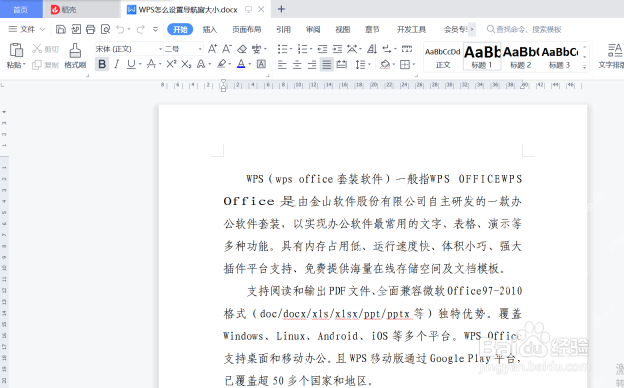
先把文档里的标题层级理顺
导航窗格和大纲视图不认字体大小、加粗这些手动格式,只认「标题1、标题2、标题3」的内置样式来区分章节从属关系。正式调整结构之前,先回到正文里,把一级标题、二级标题、小节标题分别套上对应的标题样式,后面左边的目录和大纲层级才能正常完整显示。
要是你只是手动把某段字放大加粗,没套对应的标题样式,WPS不会把它判定为结构节点。后面调整章节顺序的时候,左边目录缺了某一块,基本都是这一步没做透。
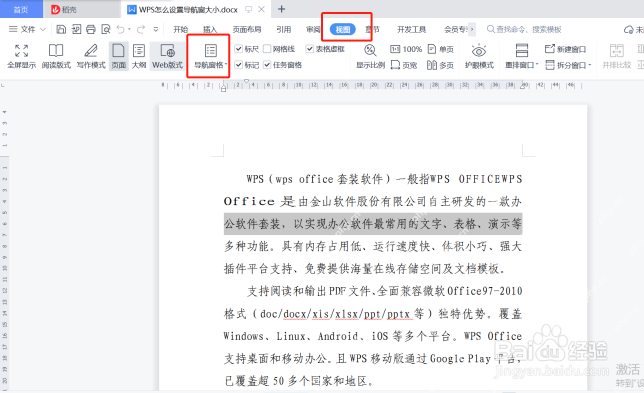
打开导航窗格,先从左侧目录看全局
标题层级设好以后,切到「视图」选项卡点开导航窗格,左边就会直接列出整篇文章的章节目录。这时候别急着改内容,先整体扫一遍目录,看看整体顺序合不合理,有没有章节命名不统一、层级跳级、某个小节放错板块的问题。
这一步相当于给文章做结构体检,哪一章该往前挪,哪一节该归到上一级目录下,先在脑子里捋清楚,后面进大纲视图直接调就行,不用边改边找内容。
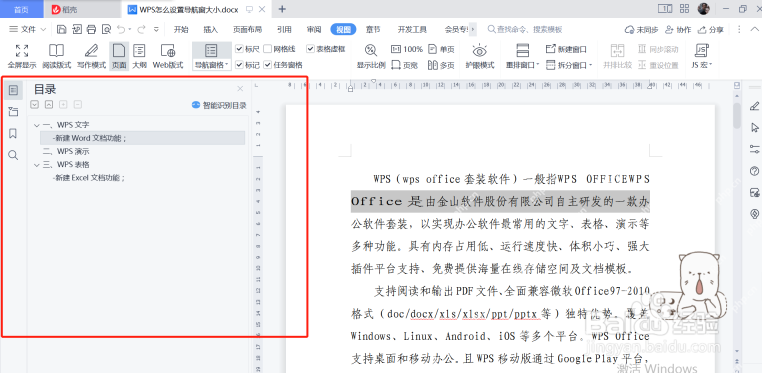
先在导航窗格里确认章节顺序和层级有没有错
看左侧目录的时候,重点盯两类问题:一类是标题层级乱了,比如本来是二级标题的内容错标成了一级标题;另一类是章节顺序不对,比如背景说明被放到了结论后面。长文章很多时候不是内容写得不好,只是结构摆乱了,读的人自然就觉得逻辑跳脱。

{"answer":"协助 macOS 用户准备、转换、导出及排查 Word、PDF、Markdown、PowerPoint 和 Excel 文件,确保 WPS Office 工作流程可靠。"}
要是导航窗格里漏了某个章节,基本不是功能坏了,是那一段的标题没套对样式,回到正文改完样式,左边目录里的条目马上就会同步出来。
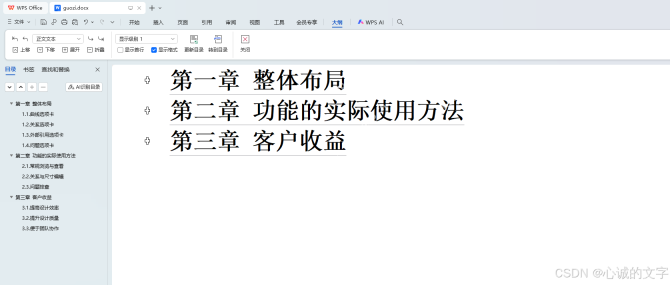
切到大纲视图,集中移动整章内容
真要动手调整章节位置的时候,用大纲视图最省心。进入大纲视图后,WPS会按层级把所有标题列出来,你直接点选章节上下拖动就行,拖动的时候整章的内容都会跟着走,不只是挪个标题,下面挂着的所有正文、子章节也会同步移位,比手动剪切粘贴稳得多。
比如想把「项目背景」挪到第一章后面,或者把「案例分析」移到方法部分之后,用大纲视图改位置几秒钟就搞定,也很少出现段落放错、漏贴内容的问题。
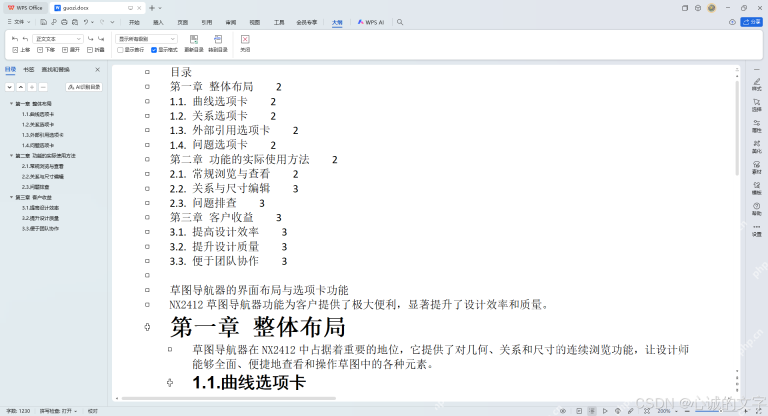
调完以后再按显示级别复查一次骨架
章节位置改完先别急着退出大纲视图,先把显示级别调成「仅显示一级标题」,快速过一遍整篇文章的大框架,确认没问题之后,再调整显示级别,把一二三级标题都放出来检查。这样很快就能发现哪章下面多挂了不该属于它的小节,或者哪个二级标题还归在错误的父级下面。
最后再切回导航窗格扫一遍左侧目录,确认章节顺序、标题层级、命名都没问题了,再回到普通编辑界面润色正文。先靠导航窗格捋全局结构,再用大纲视图批量调章节,基本就是WPS里整理长文章结构最快的方法。


