





想在excel里做一张能同时看任务排期、完成进度和阶段波动的项目管理甘特图,最稳妥的办法不是直接套现成模板,先把任务表的字段理清楚,再一步步做日期轴、甘特条、进度条和迷你图就行。后面改开始时间、工期或者完成百分比的时候,整张表会自动跟着联动更新,不用挨个调。
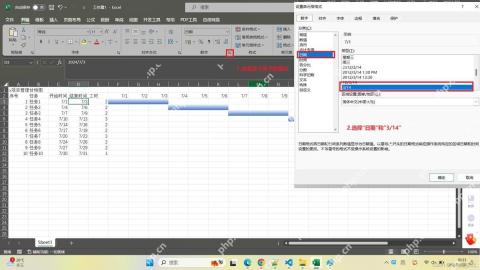
先把任务表的基础字段整理完整
正式动手做甘特图之前,先把左侧的任务区准备好,至少要留任务名称、开始时间、结束时间或持续天数、完成进度这几列。开始和结束时间决定右侧甘特条落在哪个日期区间,完成进度是后面做动态进度条的核心字段。
要是你手里已经有现成的项目表,先检查下日期列是不是标准的日期格式,别把“7天”“80%完成”这种混着文字的内容直接塞到同一列。前期数据格式乱了,后面搭的公式、条件格式和迷你图很容易跟着出问题。
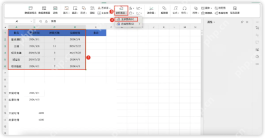
在任务表右侧铺出日期轴和甘特主区域
任务表字段弄好之后,在右侧横向拉一排日期,按天或者按周递增,这部分就是甘特图的时间轴区域。日期轴一定要用真实的日期连续填充,别输看起来像日期的纯文本,不然甘特条没法按时间正常延展。
日期轴做好之后,和左侧任务区留出清晰的分界。后面不管你是用条件格式生成甘特条,还是用堆积条形图做甘特视图,都要靠这块时间区域来显示每个任务的排期跨度。
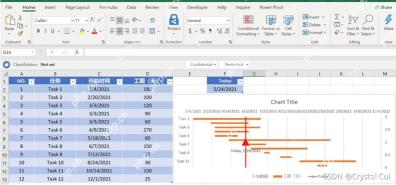
先把甘特主条做出来,确认任务排期落位正确
做甘特图主体先求准,不用一上来就折腾花里胡哨的样式。你可以按「当前日期落在开始时间到结束时间区间内」的逻辑,给时间轴区域加条件格式,也可以像常规项目表那样做条形图版的甘特图,核心目标就一个:让每条任务都在对应日期范围里准确显示排期。
这步做完,整张表至少能看出来谁先开始、谁后结束、哪些任务是并行推进的。只要主甘特条能跟着开始时间和工期自动变,后面叠加进度信息就简单很多。

通过可复用的 DuckDB 优先 ETL 执行器运行 Excel/CSV/XLSX 分析,同时保留脚本优先架构。适用于系统需要通用可导出执行器来完成标准表电子表格分析、安全只读 SQL 执行、多表注册、查询模板、验证产物、script_usage.md 使用说明、运行清单,以及调度友好的可重复输出等场景。DuckDB 为首选执行引擎;其他工具仅用于文件探测、Excel 标准化或有明确文档记录的降级场景。
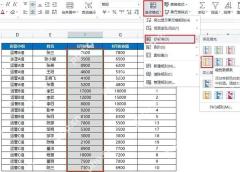
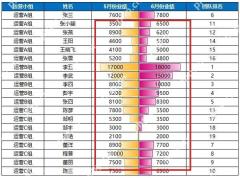
给完成进度列加数据条,做动态进度条
主甘特条做完,回到完成进度列,用条件格式里的「数据条」给每一行任务补个动态进度条。完成度高的条就长,完成度低的条就短,不用点开单元格看数字,扫一眼就知道当前推进到哪步了。
这里建议进度列同时保留百分比数值和数据条:只留彩条不带数字,后面汇报的时候没法精确判断进度;只留数字不带彩条,又浪费了快速浏览的优势。
在右侧插入迷你图,补上阶段趋势信息
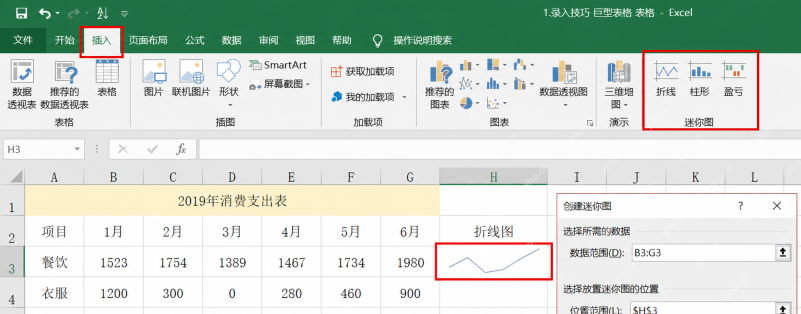
要是这张项目甘特图除了排期和进度,还想顺带看趋势,就在最右侧多留一列放迷你图。选中每个任务对应的阶段数据区域,点顶部菜单栏「插入」里的迷你图,按需选折线或者柱形样式,把生成的图放到任务右侧的空白列就行。
迷你图特别适合展示每周完成量、阶段工作量、问题变化这类短周期趋势数据,它不是用来替代主图的,是给每一条任务多补一个判断「变化方向」的依据。
最后统一检查联动效果,保证三层信息一起更新
全部做完之后,手动改一条任务的开始时间、工期和完成百分比测试一下。正常情况下,甘特主条的位置、完成进度条的长度、右侧迷你图引用的数据结果都会同步变化。如果只有其中某一层更新,大概率是公式引用或者条件格式的区域没同步扩展到对应行。
这种Excel项目甘特图真正好用的关键,从来不是配色多复杂,而是一屏里就能把三类信息说清楚:甘特条管排期,进度条管状态,迷你图管趋势。只要一开始把基础字段和引用区域设置规整,后面长期维护起来会省很多事。


