





想给普通目录页加点击跳转的交互效果,不用找复杂工具,ppt自带的「缩放定位」完全够用。操作逻辑很简单:先把所有章节页面准备好,切回目录页插入摘要缩放,最后把生成的缩放对象调整成按钮样式,放映时点哪一项直接跳去对应章节。
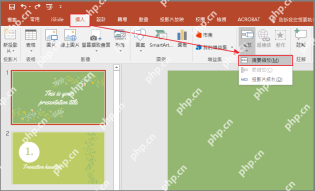
先把目录页和各章节页顺序整理好
做交互目录之前,先确认PPT里已经建好封面、目录页,还有所有后续章节的内容页。缩放定位要调取现有页面生成跳转对象,要是章节页还没建,后面插功能的时候根本看不到可选的目标页。
AI一键生成成品PPT☜☜☜☜☜点击生成;
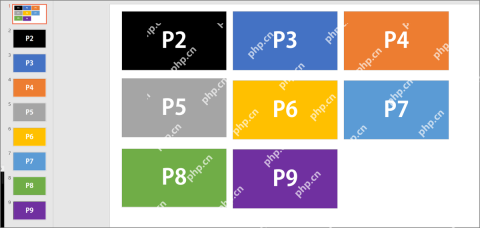
稳妥点的排版逻辑是,把目录页固定放在封面后面,每个章节的首页单独占一页,后面选页的时候就不会把中间的说明页、配图页误加进去。
在目录页插入摘要缩放
停在目录页的状态下,点顶部菜单栏的「插入」,在功能区找到「缩放」选项,再选「摘要缩放」。这个功能会自动把你选中的几张章节页生成一组可点击的目录卡片,直接就能拿来做章节导航。
如果你用的PPT版本里「缩放」没有直接展开显示,一般是收在下拉按钮里,点开之后再找「摘要缩放」就行。这里别误点成「幻灯片缩放」或者「章节缩放」,不然生成的对象结构不对,后续调整也麻烦。
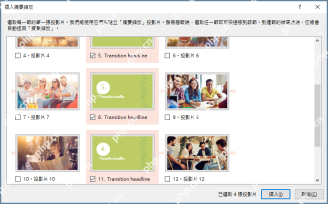
只勾选真正需要跳转的章节首页
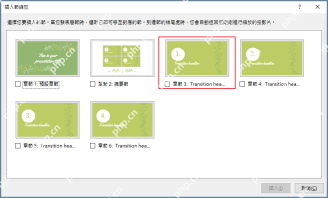
点开「插入摘要缩放」的弹窗后,PPT会把当前文件里所有页面的缩略图全部列出来。这里要注意,只勾选每个章节真正的首页,别把封面、结束页、过渡页或者普通内容页一起选进去。

勾完之后核对下弹窗右下角的选中数量,还有预览顺序,确认目录项和你想要的章节顺序完全一致,再点「插入」。这步要是选错页,后面目录跳转直接就会跳到错误页面。
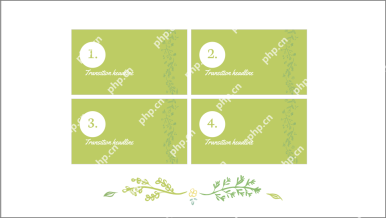
把自动生成的目录卡片排成清晰的点击区
插入完成后,目录页上会自动出现一组缩略卡片,每张卡片默认已经带跳转属性。接下来只需要做排版调整:把它们拖到合适的位置,保持大小统一,横向或者纵向对齐,让看PPT的人一眼就能认出哪块是可点击的目录项。
要是默认卡片样式太像普通截图,你可以给每张卡片外层加浅底色、细边框,或者统一留出边距,让整个目录页更像独立的导航面板。不建议一页塞太多目录项,排太挤的话放映时点不准,很影响使用体验。
逐个检查缩放对象的跳转效果
目录排版完之后,最好逐个点一遍这些缩放卡片,确认跳转的目标页没有选错。正常放映状态下点某个目录项,页面直接切到对应章节,讲完该章节的所有内容后,默认还会自动返回目录页,用来做汇报、培训课件都很合适。
要是你发现点完跳走之后没法回到目录,就去检查下缩放对象的格式设置,确认没改到默认的放映行为。正式演示前最好完整试播一遍,从目录点进每一个章节都走一次流程,能提前排查出漏页、错页、顺序不对的问题。





