


想在 wps 演示里把长文档快速转成能用的 ppt,根本不用自己从头拆标题。更省事的做法是先把原文核心信息捋出来,交给 wps ai 直接生成幻灯片大纲,最后把大纲导进演示文稿里慢慢细化就行。既不会丢原文重点,还能省掉先抄提纲、再调结构的无用功。
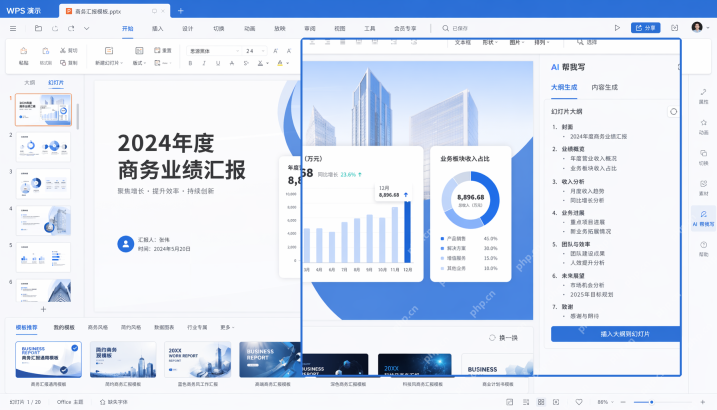
这套流程做季度汇报、项目复盘、方案讲解和培训材料都能用。文中配图全是 WPS 官方公开的中文界面截图,重点留意「AI 帮我写」板块、大纲生成区、插入大纲按钮和最后生成的幻灯片效果就行。
先准备原始文档或主题材料,别一上来就空白生成
WPS AI 生成大纲的效果,和你喂进去的材料质量直接挂钩。要是手头已经有周报、汇报稿、方案说明或者会议纪要,先把原文整理成一版完整通顺的内容,再让 AI 去提炼。这样出来的 PPT 大纲会非常贴合实际业务,不会全是空泛的套话。
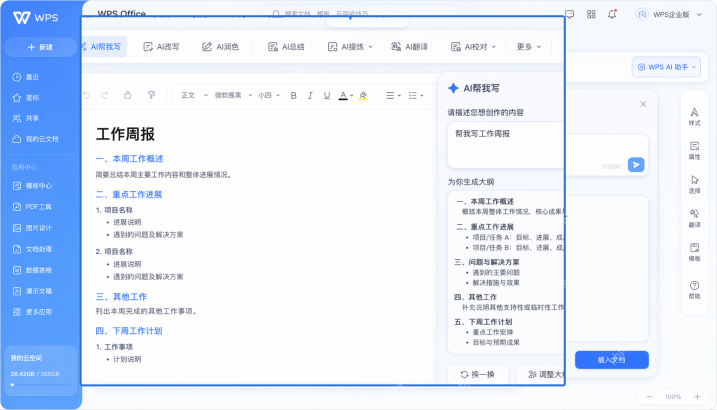
先让 AI 帮你提炼核心摘要,再把需求说的更具体
如果原文内容很长,别上来就直接丢一句“帮我生成 PPT”。更稳的做法是先让 AI 总结这份材料的核心结论、主要模块和内容优先级。你可以把需求说细一点,比如“帮我提炼这份季度汇报的核心摘要,并按业务回顾、数据变化、问题挑战、下阶段计划整理重点”。先让 AI 做完摘要提炼,后续生成大纲的时候层次会明显更清楚。
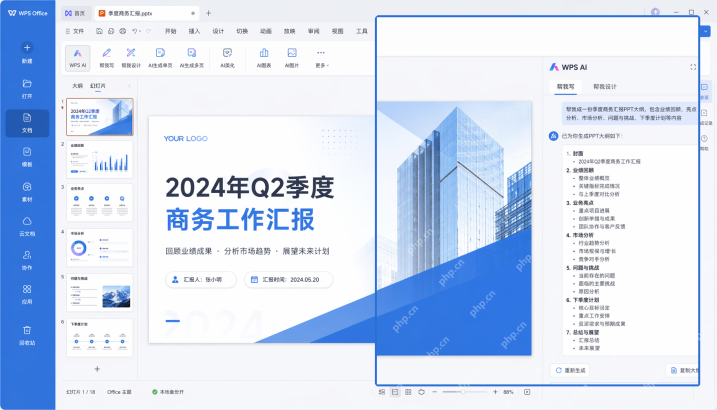
切到 WPS 演示后,用 AI 直接生成幻灯片大纲
材料和摘要准备好以后,再进入 WPS 演示,打开 AI 面板生成 PPT 大纲。这个阶段不用急着挑模板,先看 AI 给出的章节结构顺不顺。做大纲不是为了把字铺满,是帮你快速捋顺讲述顺序:封面、概览、核心分析、问题挑战、结论和计划是不是齐全,顺序符不符合你的汇报逻辑。

重点检查 AI 给出的章节顺序,而不是只看标题好不好听
很多人看到 AI 生成了七八个标题就直接插进去,后面才发现讲的时候逻辑卡壳。更有效的检查方式,是盯住结构顺序:第一页是不是封面,第二页是不是业务概览,数据分析和问题挑战有没有混在一起,结尾有没有落到行动计划。只要顺序不顺,宁愿先在大纲区调整,也别急着进正文改内容。
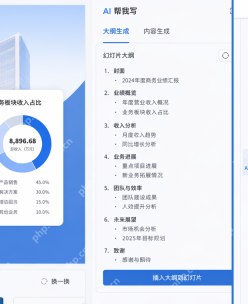
确认没问题后,再把大纲一键插入到幻灯片里
等大纲结构基本靠谱了,再点“插入大纲到幻灯片”。这一步的好处是,AI 不只是给你一个侧边栏建议,而是会把对应的章节直接落成一组幻灯片骨架。后面你只需要补充图表、替换数据、精修文案,不用再从零搭页面顺序。
插入后先看左侧缩略图,确认每页是不是都在讲同一件事
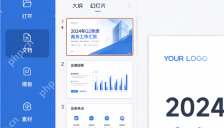
大纲插入成功以后,先别立刻改样式,先扫一遍左侧缩略图。很多问题一眼就能发现:有的页标题和内容重复,有的页拆得过细,有的页业务重点和数据页顺序颠倒。先在缩略图层面把整体讲述节奏顺好,再决定要不要删页、并页或者补一页总结,这样修起来快很多。
要是你发现 AI 生成的大纲偏模板化,不是功能不好用,大概率是前面的摘要和提示词喂得太宽泛。把原文重点先压缩清楚,再明确告诉它你要“汇报型”“复盘型”还是“方案型”结构,生成出来的大纲会明显更稳。最后再回到每一页补数据、补图表、补口播重点,一套能直接拿去讲的 WPS 演示就成型了。


