想让上传到 sharepoint 文档库的文件,必须先过负责人审核才能给其他成员看,最稳妥的方式不是只开个“内容审批”开关,得把文档库审批状态和自动审批流程搭配着配。这样文件刚上传,系统就会自动发审批请求,审批结果也会同步回写到文档库。
用到的工具是 Microsoft 365 SharePoint + Power Automate,这套流程专门适配合同、制度、报价单、项目方案、报表这类必须先审后发的文档库。要是你的文档库只用来内部协作写草稿,不需要发布前走审核,完全没必要配这么重的审批流。
第一步:先进入文档库的版本控制设置,把内容审批打开
自动审批流要正常跑,首先得让文档库本身支持「待审批 / 已批准 / 已拒绝」这类状态。说白了就是先开 SharePoint 文档库的内容审批功能,再去配自动化流程。不然哪怕审批消息发出去了,文档库这边也没法正确管理状态。
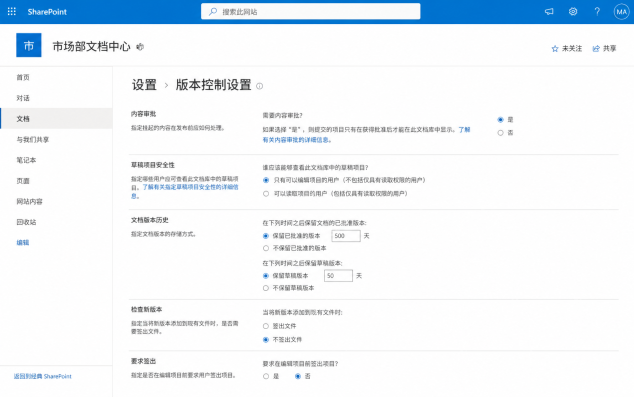
在版本控制设置页里,重点找到“需要内容审批”这一项,确认它已经开启。顺手再检查下草稿项目安全性、版本历史和签出要求,避免后面出“审批流能跑,但文档状态不更新”或者“普通成员根本看不到草稿”的问题。
第二步:回到文档库,在顶部自动化菜单里找到审批入口
版本控制设置开好以后,切回你要配置的目标文档库。现代 SharePoint 文档库顶部一般会有“自动化”或“Automate”相关入口,这里才是把 Power Automate 接到当前库的正确位置。别在站点首页随便新建一个独立流程,那样后面还要手动改触发条件,很容易出错。
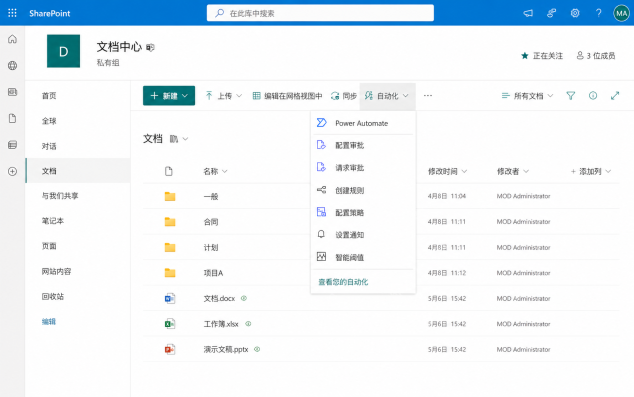
如果菜单里能看到“Power Automate”“配置审批”“请求审批”这类选项,说明当前文档库已经自带接入审批流程的入口。建议直接走“配置审批”路径,从文档库页面直接新建审批流,别先进 Power Automate 主页再手动选站点和库名,从文档库发起配置基本不会选错关联对象。
第三步:在 Power Automate 里把触发器、审批人和回写状态一次配完整
进了 Power Automate 之后,别只做“有人上传文件就发审批邮件”这么简单的配置。真正好用的审批流,至少要覆盖四块内容:触发规则、审批人范围、审批通过后的回写逻辑、审批拒绝后的处理方式。少配一块,后面大概率要返工。
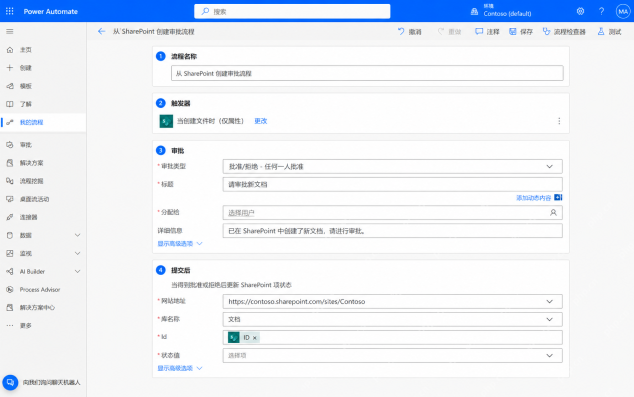
稳妥的触发方式选“当创建文件时”或者“当创建文件或仅属性变更时”就行,审批类型一般选“任意一人批准”或“所有人批准”,按你们实际的审批链长度定。审批通知的标题和说明里最好直接带上文档名称、提交人或者所属库名,这样审批人收到消息的时候,不用点开就知道这份文件是啥。
第四步:把审批后的状态回写到当前文档库,不要只停在邮件通知
很多人第一次配审批流,只把消息发出去了,没把结果同步回 SharePoint。这就会导致审批人明明点了通过,文档库里完全看不出哪些还在待审、哪些已经过了,文件一多根本理不清,管理特别乱。

微软 Outlook 邮箱和日历管理工具(支持世纪互联版 Office 365)。用于查看、发送、搜索邮件,管理日历日程,创建会议,查询忙闲状态。注意:此功能仅支持世纪互联(21Vianet)版 Microsoft 365,使用 login.chinacloudapi.cn。
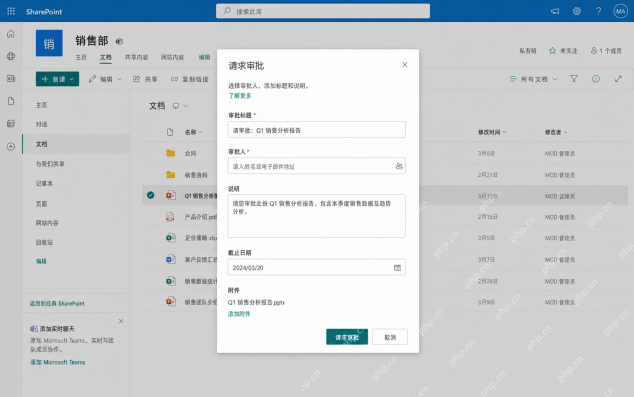
如果你们平时还会手动发起临时审批,可以同时保留“请求审批”的文档库弹窗入口。这样固定规则走自动审批流,临时补审、加审再走手动弹窗,不用把所有场景都硬塞进同一条流程里。
第五步:回到文档库,看审批状态列是不是已经能区分待审批和已批准
流程保存之后,别直接以为配置完了,先回到文档库传一份测试文档试试。重点检查两个点:新文件上传后,状态列会不会显示“待审批”;审批操作完成后,状态会不会自动变成“已批准”或者“已拒绝”。这一步是判断整条链路有没有正常接通最直观的方式。
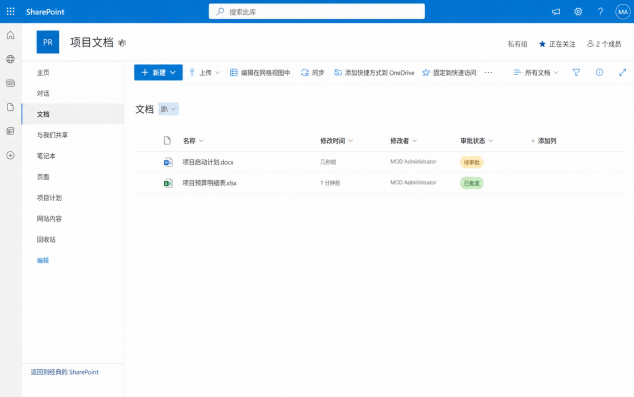
要是文件上传了、流程也显示跑通了,但状态列始终没变化,优先查两个地方:一是文档库的内容审批有没有真的打开,二是流程最后有没有把审批结果写回当前库的对应状态字段。绝大多数“流程看起来正常,结果却没落地”的问题,都出在这两处。
第六步:最后再到 Power Automate 的流程列表里确认这条审批流处于启用状态
文档库里的测试通过之后,切回 Power Automate 的“我的流程”页面看一眼,确认这条和 SharePoint 文档库关联的审批流,没有被存成草稿、处于关闭状态,也没挂错来源。尤其是多人协同修改流程的时候,这一步很有必要。
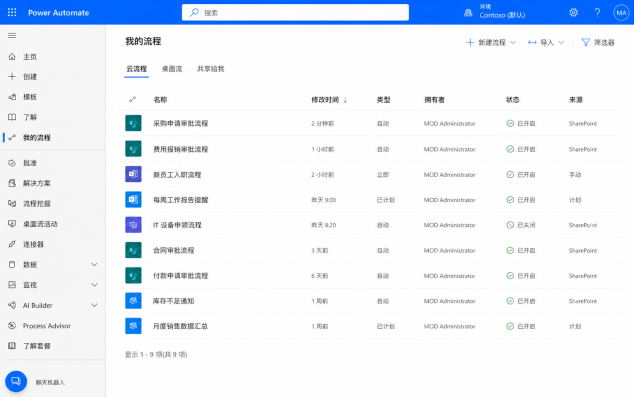
这里显示已启用,文档库里也能正常看到待审批、已批准的状态变化,就说明这套自动审批工作流已经完全跑通了。后面不需要重建流程,只要按实际业务需求微调审批人、超时处理、提醒通知和拒绝后的回退动作就行。
如果你们团队的文档审核经常卡在“文件上传了,但没人知道要审”,或者“审批过了,但库里看不出来”的阶段,这套“文档库内容审批 + Power Automate 自动审批流 + 状态回写”的组合,会比单独开一个审批按钮稳定得多,也更适合长期维护。