





你平时做商品表、员工表、订单表的时候,是不是经常要先按好几个条件筛出一批数据,再从筛出来的结果里精准捞特定内容?这时候单独用xlookup或者filter都不好使,最稳妥的思路是先用filter动态把符合条件的数据筛出来,再用xlookup从结果里抓指定字段,用起来灵活很多。
操作环境是Microsoft Excel,下面的方法只适用于支持动态数组函数的版本。要是你输完公式没法自动溢出返回多行结果,先确认自己用的Excel版本带不带XLOOKUP和FILTER函数,再接着往下走。
第一步:先把原始数据整理成能直接筛选的明细表
做这类多条件动态查询之前,先把原始表理清楚,至少要有一列主键,剩下的几列留着当筛选条件就行。比如常见的商品表一般是「编号、名称、分类、单价、库存」,销售表就是「地区、业务员、产品、数量、金额」这几列。要是列标题不全、空列太多、还有没拆开的合并单元格,后面写FILTER的时候大概率直接报错。
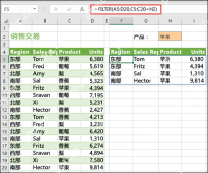
别急着一上来就把XLOOKUP往公式里塞,先把基础表结构捋顺。FILTER的作用是先把候选结果范围缩小,要是源数据本身乱哄哄的,哪怕你后面XLOOKUP写得完全对,查出来的也可能不是你要的那行内容。
第二步:先用FILTER把符合条件的数据动态筛出来
FILTER天生适配这种「先筛后查」的需求。比如你要先按「产品=苹果」筛出所有相关记录,可以先在表格里划出一块区域当条件输入框,让FILTER跟着你填的条件自动把所有匹配行溢出出来。不用你手动点筛选,换条件的时候也不用重新调整数据区。
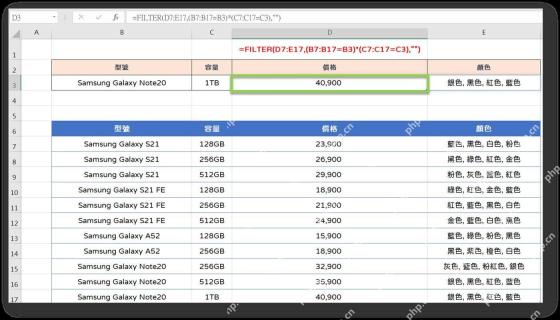
只有一个筛选条件的时候,FILTER的写法很简单;要是要加两个条件,比如「型号+容量」或者「地区+产品」,直接把多个逻辑条件相乘放到FILTER的第二参数里就行,返回的就是同时满足两层要求的结果集。
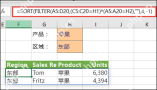
这步做完之后,表格旁边会自动溢出一块新的结果区域,先检查下这里剩下的是不是全是你要的记录。要是FILTER出来的结果不对,优先找条件区域、原始列引用的问题,或者看看文本里是不是藏了多余的空格,别着急往里面套XLOOKUP。
第三步:再用XLOOKUP从筛选结果里精确取目标字段
等FILTER已经把记录范围缩小到你要的区间了,XLOOKUP用起来就特别顺手。它适合在已经筛好的结果集里,按某个键值抓指定字段,比如你已经筛出某一类商品,再输入礼盒编号就能返回对应的名称、单价或者库存;或者你已经按地区筛出一批订单,再输订单号就能直接拿到对应金额。
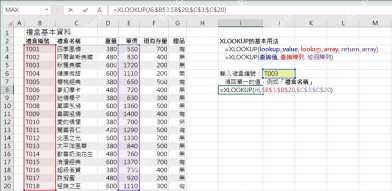

这时候XLOOKUP的核心就是三段参数:查找值、查找区域、返回区域。你可以直接让查找区域和返回区域指向FILTER溢出的结果区,也可以先把FILTER的结果单独放在旁边的空白区域,再让XLOOKUP对着这块区域做单值查询。这么写公式好检查,出了问题也能快速定位。
第四步:把FILTER结果区和XLOOKUP取值区分开,不要写成一坨
很多人第一次写组合公式,上来就把FILTER和XLOOKUP全塞到同一个超长公式里,理论上能跑通,但后面想改的时候根本读不懂逻辑。更稳妥的做法是先让FILTER单独生成结果集,再让XLOOKUP对着这块结果集做第二步精准查找,哪一步出问题一眼就能看出来。
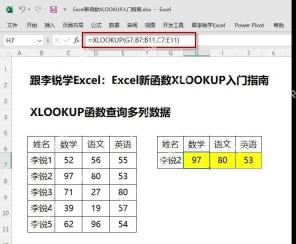
比如你可以把FILTER的结果放在右侧的空白辅助区,再在表格上方留一个编号输入框。只要改输入框里的编号,XLOOKUP就会立刻跑到动态生成的FILTER结果里重新捞对应内容。做出来的查询面板,比传统下拉筛选完再手动找行顺太多了。
第五步:确认XLOOKUP返回的是哪一列,避免「查到了但拿错字段」
XLOOKUP最常见的坑不是查不到内容,而是明明查到行了,返回的却是错的字段。大多是因为返回区域选歪了,比如你本来想拿「礼盒名称」的内容,结果不小心把「重量」那列当成了返回区域。尤其是FILTER的结果区是动态溢出的,列数多了很容易手滑点错。
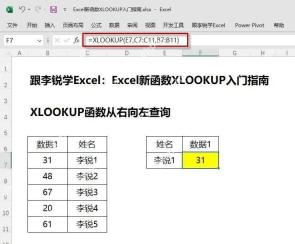
所以这步最好先拿一个你已知结果的编号单独测试,确认返回的内容确实是你要的名称、价格或者库存。单条测试能对上之后,再换别的条件组合试,公式基本就稳了。
第六步:多条件动态查询真正好用的关键,是把条件输入区固定下来
等FILTER和XLOOKUP的组合跑通了,接下来最该做的不是接着把公式写得更长,而是把所有筛选条件的输入区整理成固定面板。比如把「产品、地区、型号、容量、编号」这些要填的条件都放到同一行或者同一块区域,后面的FILTER和XLOOKUP全部统一引用这些单元格。之后换查询条件的时候,只需要改输入框里的内容,完全不用动公式。
这套写法特别适配商品报价表、客户订单表、员工档案表和库存查询表。把筛选逻辑和取值逻辑分开之后,整个公式的思路特别清楚:FILTER专门负责缩小范围,XLOOKUP专门负责精准返回,哪部分出问题就查哪部分。
要是你发现这个组合公式换个条件就报错,优先查三件事:FILTER有没有筛出空结果、XLOOKUP的查找值和结果区里对应内容的格式是不是一致、返回列的引用有没有选错。把这三点捋顺之后,用XLOOKUP搭配FILTER做多条件动态查询,比传统的嵌套IF或者老版查找函数稳得多。


