





wps演示导出视频之后,声音发闷、忽大忽小,绝大多数情况不是导出文件损坏,而是最开始的音频素材本身就不干净:比如对着外放录旁白、录的时候没开音频同步、录完根本没检查原始旁白文件,最后再套一层视频压缩,出来的声音自然比你在软件里预览的时候差很多。与其反复点导出碰运气,不如先把整个旁白录制的流程捋顺,再走导出步骤,效率高得多。
第一步:先走“输出为视频”这个正式导出入口
如果你直接开幻灯片放映,再用其他录屏软件录成视频,声音相当于多经过一次采集,底噪、回声、失真都会更严重。稳妥的做法是直接在WPS演示里打开文件菜单,走「另存为」里的「输出为视频」通道,让幻灯片内容和你录的旁白一起走官方导出流程生成,至少不会平白多叠一层外部录屏的压缩损耗。
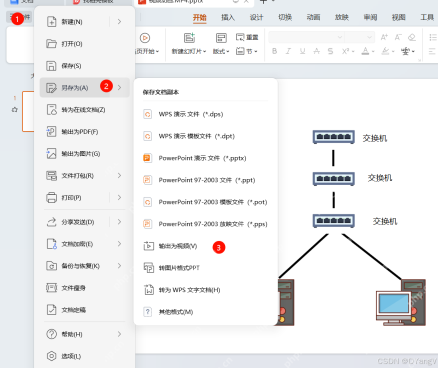
第二步:导出前先确认你点的是“输出为视频”而不是随手另存
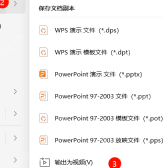
很多人导出前只顾着存工程文件,旁白和动画节奏还没调完就先存了个版本,后面补导出视频的时候,只能继续用没调好的旧素材反复压缩。点开「输出为视频」选项之后先别急着点下一步,把配音、背景音乐、换页节奏全部核对一遍,确认没问题了再启动导出。不少音质翻车的问题,根源都是素材还没定稿就急着出片。
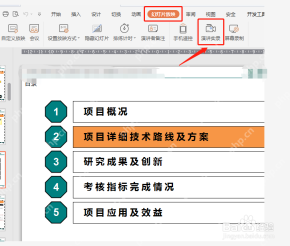
第三步:旁白不要靠外放回录,直接用“演讲实录”录进去
要是你一边开着幻灯片外放声音,一边用麦克风把整个声音收进来录旁白,导出之后大概率声音会发空发散,像隔了一层厚墙。想避开这个问题,旁白直接在「幻灯片放映」栏里的「演讲实录」功能里录就好,录完的声音会直接嵌进演示文件里,不用靠外部设备二次抓取。
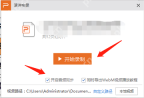
第四步:录旁白时先看“开启音频同步”有没有勾上
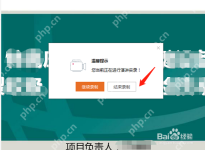
录制窗口弹出来之后,先别急着开口录,先扫一眼录制面板里的音频相关选项。比如图里的「开启音频同步」勾选框,要是没开,后面很容易出现声音和换页动作对不上,开头正常录到后面节奏全飘的情况。录之前顺手检查一下,能少好多导出之后音质不对、节奏也乱的返工活。

{"answer":"协助 macOS 用户准备、转换、导出及排查 Word、PDF、Markdown、PowerPoint 和 Excel 文件,确保 WPS Office 工作流程可靠。"}
第五步:一旦发现爆音或杂音,不要硬着头皮录完整场
录旁白的时候要是中途就听出喷麦、底噪、电流声,或是音量忽高忽低,别抱着「先凑活录完再说」的心态硬扛。带着问题继续录完整段,最后导出的视频整段声音基本都会发闷。直接停掉录制,调整麦克风距离、关掉周边噪音、换个靠谱的输入设备之后重录就行,越早停,后面越不用在导出环节瞎折腾找原因。
第六步:导出前先去看原始旁白文件是不是已经发虚
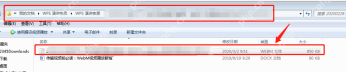
WPS用演讲实录录完之后,会先生成一份单独的旁白录制文件。像图里这样能看到生成的WEBM文件的话,最好先点开试听这份原始录音:如果这里的声音已经发空、音量偏轻、底噪明显,那问题出在录制阶段,跟视频导出没关系;要是这份原始旁白听着完全正常,导出成视频之后音质才变差,再回头排查导出流程和后续的压缩操作就行。
怎么判断问题出在录制还是导出
最快的排查方法就一个:先听原始旁白文件,再听导出好的视频。如果原始旁白音质就差,优先调麦克风、关掉所有外放、重录旁白;如果原始旁白没问题,只有导出之后声音发闷,就尽量别做二次转码,不要把刚导出好的视频再拖去其他压缩软件里压一遍。先把问题归到「录制阶段」还是「导出阶段」,后续处理起来能省超多时间。


