





想把excel里的数据导进ppt,做出那种一组组依次跳出来的动态图表?别急着先堆花里胡哨的动画,先把数据结构捋顺,再在ppt里按系列、按类别给每组数据单独设置出场顺序。只要数据源不混乱,动画先后逻辑理清楚,哪怕是最普通的柱形图,也能做出层次分明的讲解效果。
第一步:先在PPT里插个适合展示变化的图表
做动态展示优先选柱形图、条形图、折线图这类变化逻辑一目了然的图表,别上来就搞信息密度太高的复合图。点顶部菜单栏的「插入」选项卡直接选「图表」,先把基础图表插进去,后面替换数据、拆分动画都要基于这个对象调整。要是一开始图表类型选错,后面动画做的再细,也很难把数据关联讲明白。
AI一键生成成品PPT☜☜☜☜☜点击生成;
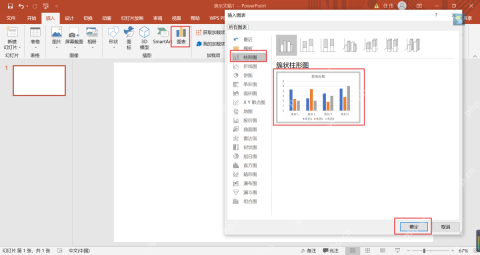
第二步:把图表自带的内嵌数据表调整成你要的Excel结构
刚插完图表,PPT会自动弹出一份内嵌的编辑数据表。这时候别着急只改数字,先核对清楚系列和分类的排布是不是和你原Excel表一致:一般左边列是分类,顶行是系列。做动态图表的时候,系列划分越清晰,后面按组逐个出场的效果就越自然。要是数据结构没捋顺,最后做出来的动画很容易出现“动了半天,观众根本看不懂”的问题。
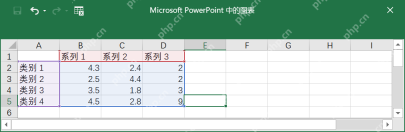
第三步:如果数据本来就在Excel里,先核对好选中的数据源范围
很多人是直接把Excel里的现成数据往PPT里搬,这步最容易踩坑的就是选区没选对。打开「选择数据源」面板之后,先核对左边的系列有没有缺漏,再看右边的分类轴标签是不是和你Excel里准备的完全对应。动态展示的核心不是图表自己会动,而是每一组数据出场都有明确的先后顺序,所以数据范围、系列名称必须先核对准确。
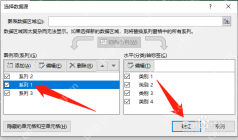
第四步:选中图表本体再进动画面板,别乱给整页加效果
要做图表动画,先点中图表本身,再切到顶部的「动画」选项卡。这里重点不是选多酷炫的动画效果,而是要确认动画是加在了图表对象上,不是误加到了整张幻灯片上。汇报常用的“数据一组组依次出现”效果,用最基础的「出现」「擦除」「飞入」这类效果就足够,核心是出场顺序的逻辑,不用在特效上炫技。

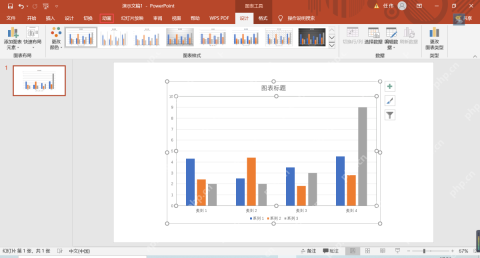
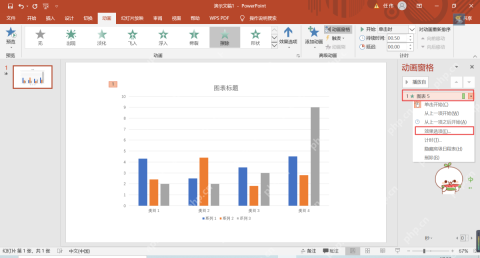
第五步:打开动画窗格,单独核对图表的动画顺序
要是只在功能区随便点一下动画,你根本不知道当前图表是整体一次性出现,还是已经按数据组拆分开了。打开「动画窗格」之后,图表的所有子动画会单独列出来,你一眼就能看清它的触发方式、先后顺序和持续时长。动态展示的效果好不好,大半取决于这里的顺序控制,和你之前选了什么特效关系不大。
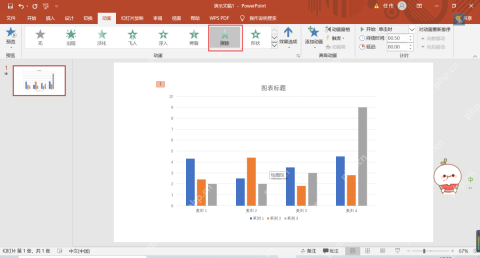
第六步:通过效果选项,把图表拆成按系列/按类别依次播放
真正实现图表动态分组出场的关键,藏在效果选项里。在这里你可以设置把图表拆成「按系列」「按类别」甚至「按元素中的系列」来逐个播放。做销售趋势、季度对比、部门对比这类内容时,选按系列依次出现更方便讲变化规律;做单月多指标对比的时候,选按类别逐组出现更适合顺着逻辑往下讲。别用默认的整张图一起跳出来的效果,完全出不来讲解节奏。
怎么判断你做的动态图表够不够清楚
放映的时候看两点就行:第一,观众扫一眼就能立刻分清刚出场的是哪一组数据;第二,所有动画播完之后,图表最终的定格状态还能看得懂全量数据。要是一放动画所有内容一股脑全冒出来,或者动画结束之后系列顺序乱了,说明你的分组逻辑还要回去调整。动态图表从来不是为了看起来热闹,而是为了让数据的变化规律更容易被观众接收到。





