





microsoft 365 管理企业账号,核心操作入口就在 admin.microsoft.com 的「用户>活动用户」页面。在这里就能统一新增员工账号、分配产品许可、设置角色权限、重设密码、封禁登录或者删掉离职人员账号,不用跑到每个应用里挨个操作。
操作前先确认:你登录的账号得有全局管理员或者用户管理员权限,普通员工账号根本看不到新增用户、分配许可、重设密码这些管理功能,当前操作环境为 Microsoft 365 管理中心。
第一步:进入活动用户列表
打开 Microsoft 365 管理中心后,在左侧菜单栏展开「用户」,点进「活动用户」页面。这里相当于所有企业账号的总台账,能直接看到员工账号、许可状态、用户名,还有更多操作按钮,页面顶部也放了「新增用户」和「批量新增用户」的快捷入口。
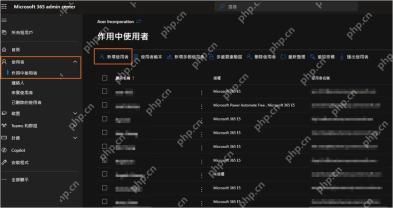
日常维护账号优先看这张列表就行:新员工入职查有没有建好账号,离职员工看有没有封停登录,许可费用异常的时候直接排查哪些账号还占着许可证,比你挨个进 Teams、Outlook、OneDrive 查要快得多。
第二步:新增企业用户并填写基础信息
点「新增用户」,依次填姓名、显示名称、用户名和对应域名。这里填的用户名,之后就是员工登录 Microsoft 365 的账号,格式一般是 name@company.onmicrosoft.com,也可以用企业自己备案的自定义域名邮箱。
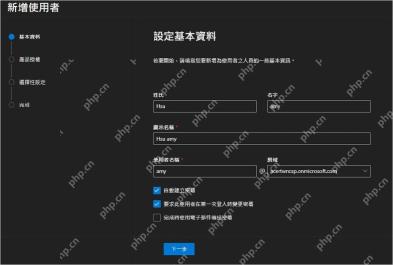
密码交接要注意安全:如果选系统自动生成临时密码,一定要走公司内部的安全渠道发给员工;勾选「首次登录时必须更改密码」,就能避免管理员长期留存员工密码的风险。
第三步:给账号分配产品许可
账号刚创建完是没法直接用 Office、Teams 或者邮箱服务的,得走「分配产品许可」这一步选对应的许可证。常规操作是先选用户的使用地区,再勾选你们公司已经采购的 Microsoft 365、Office 365、Power Automate 或者其他产品。

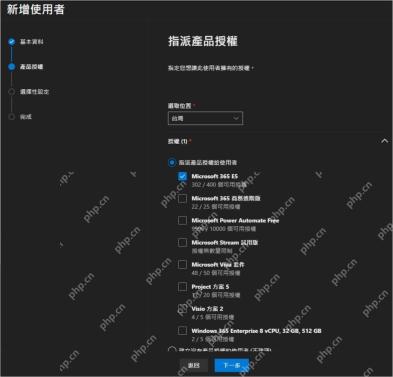
这步最容易踩的坑是许可证余量不足:界面上会显示每个产品剩余的可用许可数,如果余量不够,哪怕账号创建成功,也没法正常用对应的服务。员工人数多的企业,建议定期清理离职账号的许可,把资源释放出来给新员工用。
第四步:按岗位设置角色权限
往下走到「可选设置」环节,可以给这个账号配置对应的管理角色。普通员工直接保持默认权限就行,只有 IT、人事、财务这类需要协作管后台的账号,才需要额外加权限。别图省事把所有管理员都设成全局管理员,权限越高,后续误删用户、误改配置或者账号被盗之后,造成的影响也越大。
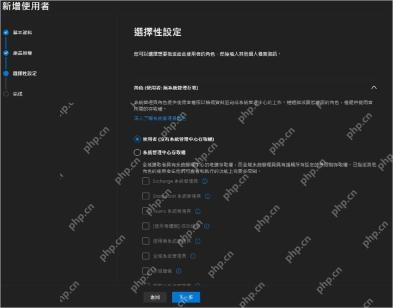
最稳妥的做法是按岗位职责分配最小必要权限:只需要管用户账号的给用户管理员权限,只管账单的给计费相关角色,真的需要全局配置的时候再临时启用全局管理员。每次调整完权限,最好也记录下操作人、对应的业务需求,方便后续溯源。
第五步:在列表里集中处理密码和账号状态
账号开通之后的后续维护,还是回到「活动用户」列表操作就行。选中任意一个账号,就能直接执行重设密码、封禁登录、删除用户、查看授权状态等操作。员工忘密码直接在这里重设,员工离职先封停登录,再按照公司流程备份对应的邮箱和 OneDrive 数据。
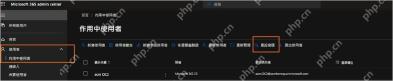
如果一次要导入多名新员工,可以点页面顶部的「批量新增用户」,用 CSV 文件批量导入;要是只是改某一个人的邮箱、许可或者密码,直接点进活动用户列表里的账号详情页操作最快。员工人数超过几十人的团队,建议把「入职建号、许可分配、离职封停、许可回收」做成固定的检查清单,避免漏过还在计费的闲置账号。









