





想让excel靠条件格式公式实现整行自动变色,核心逻辑很简单:先选中整块数据区域,再新建规则选「使用公式确定要设置格式的单元格」。写公式的时候要把判断列锁死,比如状态列在h列,就写成 =$h1="待解决" 这类格式——列号前面加美元符号,行号别锁死,这样excel才会逐行判断,把符合条件的整行统一套上颜色。
这个方法适配场景很多,任务清单、问题跟踪表、订单表、库存表都能用。比如设成状态列显示「待解决」时整行变绿,「已解决」就保持原色,之后你只要改状态文字,整行颜色会自动刷新,不用手动调整。
第一步:先选中需要自动变色的数据区域
别只选状态列,也别随便点个单元格就开始操作。先把整张表里所有需要跟着变色的区域全选中,比如示例里的A1:J18,这样条件格式规则能覆盖整块区域,公式逐行判断每行的状态,最终变色效果才能铺满整行。
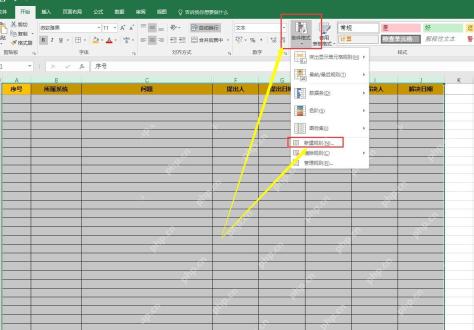
选好区域后,在顶部「开始」选项卡里点「条件格式」,再选「新建规则」。如果表头不想跟着变色,直接跳过表头,从A2开始选到最后一列最后一行的正文区域就行。
第二步:选择“使用公式确定要设置格式的单元格”
弹出「新建格式规则」窗口后,直接选「使用公式确定要设置格式的单元格」。别选默认的「只为包含以下内容的单元格设置格式」,那种规则一般只判断单个单元格,实现不了整行一起变色的效果。
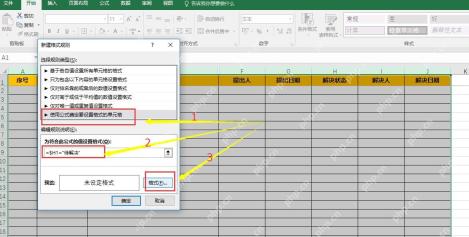
如果状态列在H列,第一行数据从第1行开始,直接输入 =$H1="待解决" 就行。要是第一行是表头、数据从第2行开始,公式就改成 =$H2="待解决",这里的行号必须和你选中区域的第一行完全对应。
第三步:设置满足条件时的填充颜色
公式填完点「格式」,进入单元格格式设置窗口。切到「填充」标签页,选个浅底色就行,比如浅绿、浅黄、浅橙,别选太深的颜色,不然会盖住表格里的文字,看不清内容。
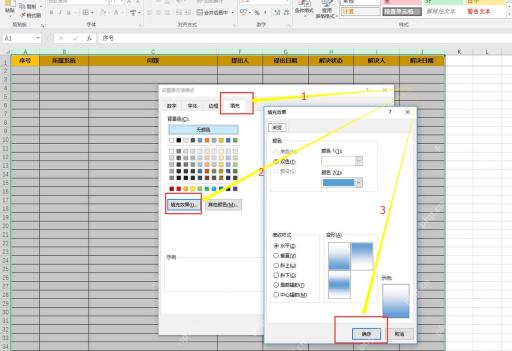
颜色选好点「确定」回到新建规则窗口,再点一次「确定」保存规则。如果窗口里的预览区域已经显示出你选的填充色,就说明格式设置没问题。

解析 MySQL 8.0 的 DDL 脚本,并将表结构导出为 Excel 格式。适用于用户需将 MySQL 的 `CREATE TABLE` 语句转换为结构化的 Excel 文件场景,导出内容包含字段名、数据类型、长度及精度等信息。支持多张表的批量处理,每张表对应 Excel 中的一个独立工作表。适用于数据库文档编写、数据字典生成及模式分析等任务。
第四步:修改状态列,检查整行是否自动变色
规则保存完,直接在状态列输入「待解决」测试效果。只要公式和应用范围设对,整行都会自动变色;把状态改成「已解决」或者其他文字,颜色就会自动消失,或者匹配其他规则显示对应颜色。
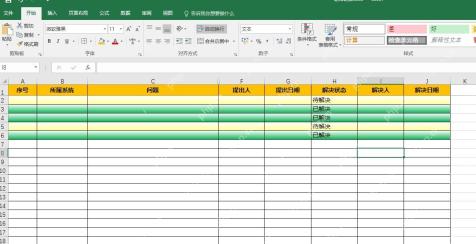
要是设置完发现只有H列单个单元格变色,基本是你选的应用范围太小了;要是所有行全都一起变色,大概率是公式里的行号锁死错了,比如不小心写成了 =$H$2="待解决",等于让每一行都只盯着H2这一个单元格判断。
第五步:包含文字时可以用 SEARCH 公式
有些表格的状态不是完全匹配某个固定词,只是包含「进行中」「已完成」「未开始」这类关键词,这种情况可以用SEARCH判断文本是否存在,比如写 =SEARCH("进行中",$E5)>0。逻辑和之前完全一样:锁死判断列,行号不锁,让它跟着每一行自动变化。
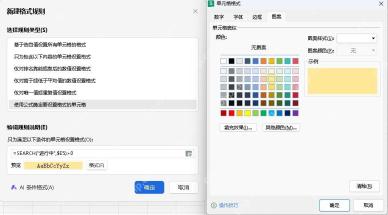
状态完全匹配的场景,直接用等号写公式最省事;只有当状态单元格里混了其他说明文字的时候,再用SEARCH函数。公式写得越简单,后期维护越不容易出问题。
第六步:用规则管理器检查应用范围
如果表格里已经存了多条条件格式,直接打开「条件格式规则管理器」核对就行。重点看「应用于」这一栏,范围得把整张数据表全部覆盖,再确认下公式里写的判断列和实际状态列对应,比如状态在H列就别错写成G列。
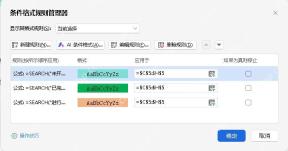
之后新增数据的时候,如果新行不会自动变色,先把「应用于」的范围往下拖扩展覆盖新行,也可以提前把整个数据区域转换成正式的表格格式再设规则。只要选区、公式、应用范围这三点对应上,Excel就能稳定按规则给整行自动变色。


