





用wps演示想快速把幻灯片转成图片,最省事的就是直接用自带的「另存为」或者「转换为图片」功能,批量把页面导出成png、jpg这类格式。操作前先想清楚,你是要每一页幻灯片的整页画面,还是只想把文件里嵌的原始图片素材单独拆出来:前者用wps自带导出就很快,后者得用文件解包的方式处理。
第一步:先打开需要提取图片的演示文稿
在WPS演示里打开要处理的文件,先扫一眼左边的页面缩略图,确认每一页都能正常加载。如果文件里插了外链图片、素材缺失或者有内容受保护,先把这些问题处理完再导出,不然最后很可能出空白页或者模糊的图。
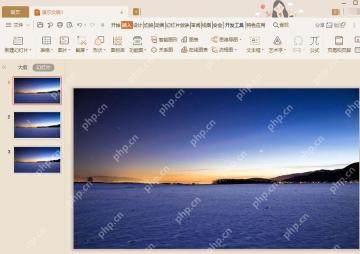
要是你只需要某几页的图,先把原文件复制一份,删掉不用导出的页面再操作就行;要导出整套幻灯片的话,直接打开完整文件往下走就好。
第二步:用另存为选择图片格式
点WPS左上角的「文件」,找到「另存为」选项,在保存类型里选PNG、JPG这类图片格式就行。文字和图标多的页面选PNG更清晰,照片多、想要文件体积小一点的选JPG更合适。
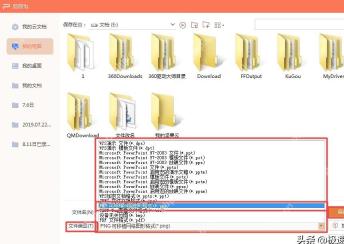
导出前建议单独建一个空文件夹存图,别直接塞到桌面一堆零散文件里。导出的图片默认会按页码命名,单独放一个文件夹,后面批量改名、压缩或者上传都方便很多。
第三步:批量处理时选择转换为图片
要是你一次要处理好几个WPS演示或者PPT文件,可以用支持PPT转图片的批量工具。把所有文件添加进去之后,在转换选项里选「转换为图片」,再指定好JPG、PNG这类输出格式就好。
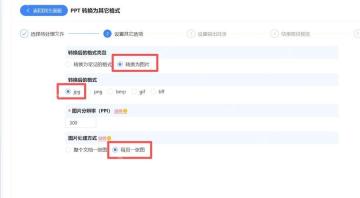
这里一定要注意两个选项的区别:「整套文档一张图」是把所有页拼成长图,「每页一张图」是单独输出每页的画面。要拿对应每页的图就选后者,选错成整页长图之后再拆分反而更麻烦。

{"answer":"协助 macOS 用户准备、转换、导出及排查 Word、PDF、Markdown、PowerPoint 和 Excel 文件,确保 WPS Office 工作流程可靠。"}
第四步:设置输出目录和导出方式
接下来设置输出目录,尽量勾选「指定位置」,把所有图都导到刚才建好的单独文件夹里。图片分辨率按需选就行:只是发聊天框或者网页预览,用普通分辨率足够;之后要用来做设计素材的话,可以适当把分辨率调高。
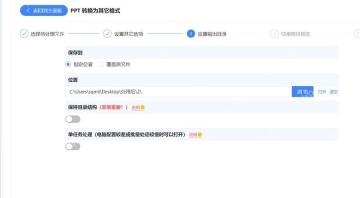
如果工具里有「保持目录结构」这类选项,处理单个文件的时候不用开;批量处理大量文件的时候再打开,系统会自动按原文件名分文件夹存图,找起来更方便。
第五步:等待处理完成并查看结果
点开始之后等进度条走完就行。处理完成的页面一般会显示成功导出的文件数、输出目录和耗时,先确认没有失败记录,再打开结果文件夹检查图片。
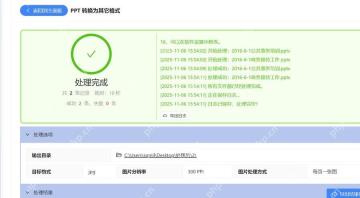
要是导出失败,一般是这几个原因:文件加密、文件损坏、存储路径太长,或者原文件还在WPS里打开着被占用了。先把WPS里开着的原文件关掉,把待处理文件复制到路径比较短的文件夹里,再重新导出就行。
第六步:在文件夹里检查导出的图片
打开输出文件夹之后,快速过一遍所有图片确认内容完整。正常来说每页幻灯片对应一张图,文件名一般会带页码或者原文件名,排序和后续用都很方便。
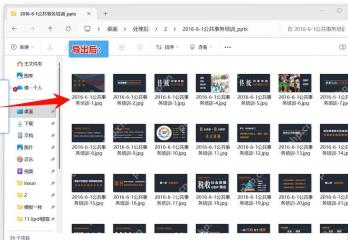
要是你要的不是整页幻灯片画面,而是当初插在PPT里的原始高清图片素材,可以先把文件另存为PPTX格式的副本,把副本的后缀名改成ZIP,解压之后打开ppt/media文件夹就能找到所有嵌入的原图。这个方法专门用来提取内嵌素材,WPS自带的导出功能更适合快速拿到整页幻灯片的成品图。


