





用excel数据透视表按季度汇总日期,操作核心很简单:先把日期字段拖进行区域,再用「组合」功能把日期按年、季度、月分层归类。原本源表里按天记录的销售、收入、数量数据,会自动收拢成一季度、二季度这类按季度聚合的结果,之后新增数据只要刷新透视表就能同步更新。
第一步:先确认日期列是真日期
源数据里必须有一列连续日期,比如订单日期、销售日期、入库日期都可以。这列得是Excel能识别的标准日期值,不能是手动敲的「2024年1月」这类纯文本格式。要是日期列混了空白值、文本格式的假日期、合并单元格,后面右键点组合的时候大概率会灰掉点不动,直接报错。
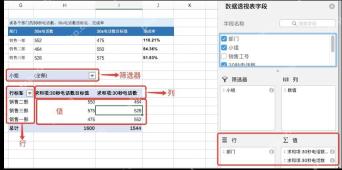
插入数据透视表后,把日期字段拖到「行」区域,要统计的销售额、收入、数量这类字段拖去「值」区域。如果还要按商品、部门、品牌拆分看数据,直接把对应字段放到筛选器或者列区域就行。
第二步:右键日期字段进入组合
在透视表行标签里随便找一个日期点右键,选「组合」。弹出的设置窗口里,先确认起止日期刚好覆盖你当前所有数据的范围,不对的话手动调整就行。
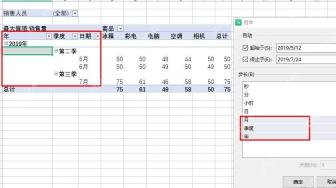
分组单位这里建议同时勾选「月」「季度」「年」三个选项。要是只选季度,不同年份的一季度数据会直接混在一起,容易算错;把年也勾上,2023年一季度和2024年一季度会自动分开汇总,结果准很多。
第三步:查看季度和月份层级
确认设置后,日期字段会自动拆成年、季度、月三层结构。大层按季度汇总,小层留着月份明细,看数据的时候既能直接拿到每个季度的总额,点开又能看到季度里每个月的贡献情况。
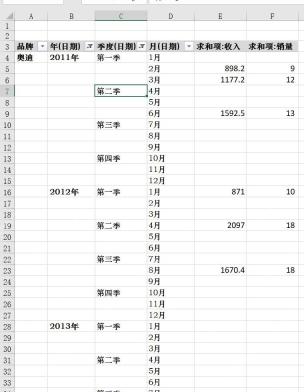
要是只需要给领导看季度汇总结果,直接把月份层折叠就行;想查某季度数据高了低了的原因,再点开月份看明细。比手动在源数据里加「季度」辅助列灵活多了,之后刷新透视表也不用重写公式。

第四步:用展开和折叠控制显示层级
分好季度之后,在顶部「数据透视表分析」选项卡里就能找到展开字段、折叠字段的按钮。要看季度总览就把所有月份折起来,要核对明细就全展开。
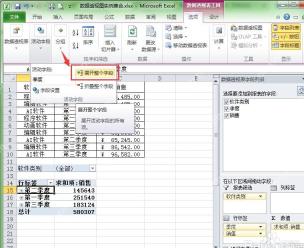
展开之后如果每个季度下面多出一堆无关明细,说明行区域里还放了其他不需要的字段,按需删掉就行,不然整张季度表会拉得特别长。
第五步:检查季度小计是否正确
按季度汇总完,一定要核对下每个季度的小计、全表总计是不是符合预期。正常应该是一季度、二季度、三季度各自有单独小计,表底还有总汇总,数值字段的统计方式是求和、计数还是平均值,要和你做报表的需求对得上。
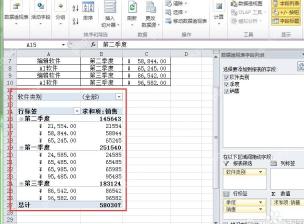
本来要算销售额总和,结果透视表里显示的是计数?右键点值字段选「值字段设置」,把汇总方式改成求和就好。如果改完还是不对,大概率是源数据的金额列混了文本格式的数字,得回去把源数据的数字格式先清对。
第六步:用日期线辅助筛选时间范围
报表做好之后,还可以插入日期线,直接拖动就能挑某一年、某几个月或者单个季度的数据。用日期线看动态变化特别方便,给别人演示季度走势的时候,比普通下拉筛选器直观很多。
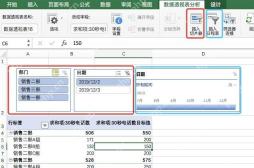
之后源数据新增了新日期,先刷新透视表,再检查下日期分组有没有覆盖新数据。要是新增的日期超出了之前设的起止范围,重新进组合窗口改下范围就行;要是发现组合按钮灰了点不动,优先回去检查源数据的日期列是不是还都是标准日期值。


