





想把ppt页面配色做的稳妥不出错,直接按6:3:1的比例分配色块面积就行:约60%用背景色,30%用辅助色,剩下10%留给强调色。别一页页凭感觉瞎换颜色,先把主色、辅助色、强调色统一录入主题色,再回到页面里挨个检查所有元素的颜色是不是同步统一了。
第一步:先把页面颜色分成三层
打开要调整的PPT,先理清楚当前页面的颜色层级。大面积背景别太扎眼,内容卡片、信息块用辅助色,只有最醒目的按钮、数字、重点图标才用强调色。这么做页面有变化,也不会花得像乱堆的彩笔。
AI一键生成成品PPT☜☜☜☜☜点击生成;
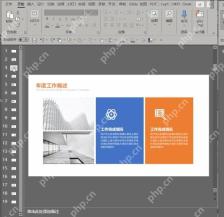
要是你页面已经有白底、蓝色内容块和橙色重点块,直接把白色算成60%的背景色,蓝色当30%的辅助色,橙色只放在10%的重点位置就行。标题、按钮、页码和关键数字适合用强调色,正文段落别大面积铺高饱和颜色。
第二步:在设计选项里先找配色入口
用WPS演示的话,进到「设计」板块,就能找到智能配色或者配色方案的入口。别上来就挨个改每个形状的填充色,先看看软件自带的成套配色,有没有和你当前页面风格接近的。
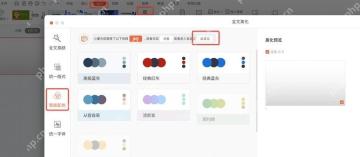
用成套配色的好处是文字、图表、形状和超链接会共用同一组颜色,后面替换主题色的时候,整份PPT的颜色会同步更新,不会出现第一页是蓝橙搭配,第二页突然跳成紫绿的情况。
第三步:把 6:3:1 写进自定义主题色
进到自定义颜色界面之后,先定好文字和背景的深浅色,再依次设置6个着色位。一般可以把着色1设成主辅助色,着色2设成强调色,剩下的着色位留给浅色调、灰色或者图表补充色。别把6个着色位全设成高饱和颜色,不然之后插图表、加形状的时候颜色会乱成一团。
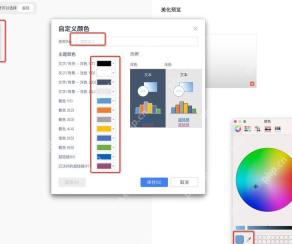
有个简单好上手的做法:背景就用白色或者很浅的灰蓝色,辅助色选一个稳妥的品牌色,强调色只挑一个更亮、更暖或者对比度更高的颜色。设置完给这套配色起个好认的名字,之后换模板、跨文件复制页面的时候,很容易就能找回来。

第四步:在 PowerPoint 里检查着色位
要是你用的是微软PowerPoint,直接在「新建主题颜色」窗口里逐项调整就行。这里的着色1到着色6会影响形状填充、图表颜色、SmartArt和很多自带模板元素,所以要按“常用在前、备用在后”的顺序安排。
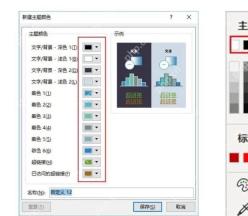
着色1放占比30%的辅助色,着色2放占比10%的强调色,着色3到着色6就放同色系浅色、灰色或者图表专用色。这样之后插入图表的时候,默认出来的颜色不会跑偏,整份PPT的风格也能保持统一。
第五步:给重点对象使用强调色
切回具体页面之后,选中要突出的形状、图标或者关键数字,在「形状填充」里选对应主题色就行。强调色只留给最需要被看到的元素,别把每个圆形、每条线、所有标题全换成强调色。
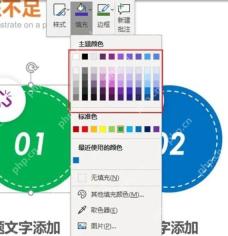
如果一页里有三个并列模块,就把模块底色保持成辅助色或者浅辅助色,只把这一页最核心的数据、按钮或者结论句改成强调色。读者扫一眼页面就能直接抓到重点,不会被乱七八糟的颜色分散注意力。
第六步:用浏览视图检查整套页面
单页看着顺眼还不够,最好切到幻灯片浏览视图,把整份PPT缩小了整体过一遍。配色比例合格的PPT,缩小之后能看到统一的干净背景、一致的辅助色,只有少量跳出来的强调色;要是某几页突然花里胡哨,回去把多余的强调色面积改小就行。
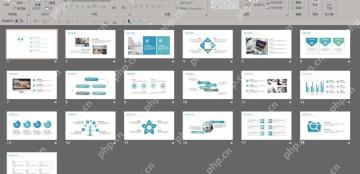
检查的时候盯着三个点就行:背景是不是干净,所有信息块是不是都用了同一套辅助色,强调色是不是只出现在标题关键词、数字、按钮或者核心结论上。这三个地方不乱,6:3:1的配色规则就真正落到你页面里了。





