





用wps文字排文档,经常碰到怎么调都对不齐的情况,这大多不是软件出问题,而是文档里混了好几种排版规则:空格、制表符、首行缩进、悬挂缩进、行距、段前段后,甚至还有分散对齐。碰到这类问题别着急一行行敲空格凑位置,先把背后藏的格式找出来统一调整,效率要高得多。
第一步:先别用空格硬凑位置
不少文档对不齐,都是之前编辑的人靠敲空格把文字“推”到指定位置,当下看着每行差不多,等换台电脑、改个字体或者调大字号,整个段落直接歪歪扭扭。碰到名单、表单、目录这类内容,优先用制表位、表格或者段落缩进来控制位置才对。
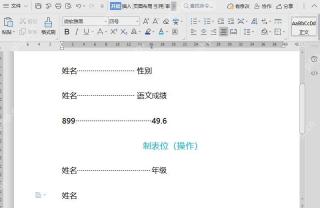
要是做“姓名……性别”“科目……分数”这种左右两端都要对齐的内容,直接调出标尺,用制表位设好固定落点,需要中间加虚线引导的话,再选对应的前导符就行,之后哪怕改前面的文字长度,右边的内容也不会乱跑。
第二步:打开格式标记,找出空格和制表符
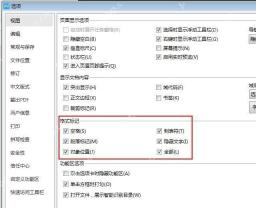
光看正文内容,空格、制表符、回车、分页符全藏在文字底下,根本摸不准哪里出了问题。先把格式标记打开,就能一眼看到是不是某几行多敲了空格,或者把制表符和空格混着用了。
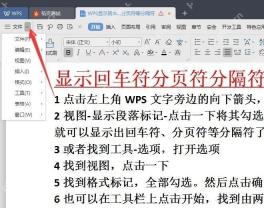
WPS文字里,要么直接从「视图」栏找开关开段落标记,也可以进设置面板,把空格、制表符、段落标记这些格式项全部勾选显示。看清所有符号之后,删掉多余的空格,统一换成制表位或者段落缩进就好。
第三步:统一段落缩进,不要每段各调各的
正文段落一会靠左贴边,一会缩进两格,还有的行直接突出来,最常见的原因就是首行缩进和悬挂缩进没统一。最稳妥的做法是先把所有需要对齐的段落全选中,直接在段落设置里一次性调整完。
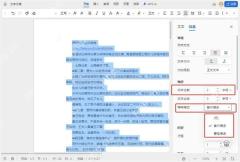
普通正文一般设成「首行缩进 2 字符」就行,编号列表、参考资料、表单说明这类内容,才会用到「悬挂缩进」。要是一篇文档里两种缩进混着用,很容易出现第二行、第三行突然对不上的情况。

{"answer":"协助 macOS 用户准备、转换、导出及排查 Word、PDF、Markdown、PowerPoint 和 Excel 文件,确保 WPS Office 工作流程可靠。"}
第四步:检查行距和段前段后
有些对不齐根本不是左右歪,是上下间距不一样。明明都是正文,有的段落行间距松垮垮,有的段落字贴得特别近,基本都是行距、段前、段后的数值没统一。
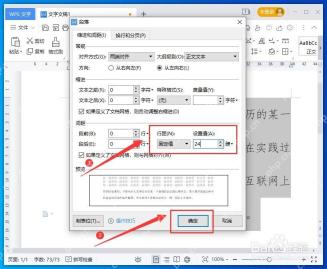
选中同一类的所有段落,把行距改成固定值、单倍或者1.5倍这类统一选项,再核对下段前段后的数值是不是一样。要是你之前从网页、PDF或者别的文档里复制过内容,最好顺手清一遍原有格式,再重新套用正文样式。
第五步:留意分散对齐和特殊中文版式
标题、名单、封面文字经常会用到分散对齐、双行合一、字符缩放这类中文版式,局部排版的时候很好用,但要是误用到普通正文里,字间距就会变得特别奇怪,看着每个字都被强行拉开了距离。
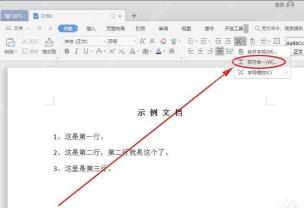
要是发现某一行文字散得特别开,先选中这行,检查对齐方式是不是不小心开了「分散对齐」,再看看有没有套上特殊中文版式。要恢复成普通正文的话,改回左对齐或者两端对齐,把多余的特殊字符间距清掉就行。
第六步:用样式统一收尾
一篇文档里的正文、标题、编号、表单项,最好各自用固定的样式。手动一处处调很容易漏,用样式统一管控的话,之后只要修改样式本身的参数,整篇文档的对应内容就会同步更新。
实际排查的时候顺着这个顺序走就行:先开格式标记,删掉所有多余空格,再统一调整首行缩进、悬挂缩进和制表位,接着核对行距、段前段后的数值,最后检查分散对齐、字符间距和特殊中文版式。按这套流程走下来,绝大多数WPS文字的排版问题都能理顺,文档整整齐齐后续改起来也方便。


