





用microsoft 365 copilot自动写文案,最稳的操作根本不是只丢一句“帮我写一篇”,而是直接在word或者microsoft 365 copilot输入框里,把文案类型、面向人群、使用场景、语气要求、参考资料一次性说全。等copilot生成初稿之后,再让它补重点、调语气或者压缩篇幅,最后你自己手动核对一遍事实和措辞就好。
这套方法适合起草邮件、方案开篇、产品介绍、会议纪要摘要、活动通知这类常规文本。如果内容涉及报价、合同承诺、政策条款、客户隐私,绝对不能直接复制生成结果,必须逐项核对原始来源。
第一步:打开 Copilot 并写清楚起草要求
直接在Word文档里点Copilot入口,或者用当前版本自带的快捷入口调出起草输入框就行。不同版本的微软365应用,Copilot入口位置会跟着更新调整,有的在页面中间,有的在右侧边栏,也有的是悬浮按钮;找不到入口的话,先确认你的账号有没有开通Microsoft 365 Copilot的使用权限。
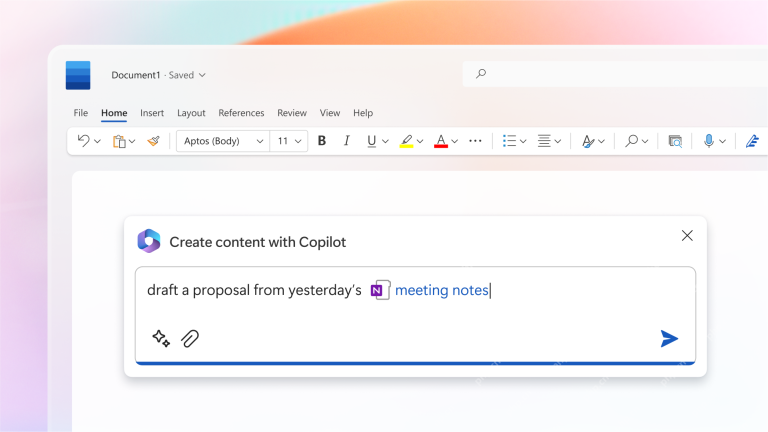
写提示词不用玩花活,就像给相熟的同事派任务说清楚就行:要写什么内容、给谁看、用在什么地方、大概要多长、要什么语气。举个例子:帮我起草一段新品发布邮件,面向老客户,语气正式但别太生硬,控制在300字以内,要包含优惠时间和咨询方式。你给的信息越具体,出来的初稿越接近能直接用的状态。
第二步:引用资料时先确认文件范围
如果你要让Copilot照着会议记录、产品路线图或者旧文档写内容,直接在提示词里说明要参考的对象,也可以点界面上的关联文件入口选中对应资料。这样Copilot生成的内容都会围着你指定的资料走,不会随便凑一堆通用套话。
引用资料之前先检查一遍文件是不是最新版本,尤其是价格、日期、负责人、活动规则这类信息别出错。哪怕生成的文案读着特别顺滑,也不代表里面的数字和承诺全是对的。

第三步:检查初稿结构,别急着直接用
Copilot生成完内容,先看整体结构能不能匹配你的使用场景。邮件得有开场、正文和明确的行动指引;活动通知必须标清时间、地点、参与方式和截止日期;产品介绍要把卖点、适配人群、后续操作说清楚。缺哪部分,直接接着提需求让它补就行。
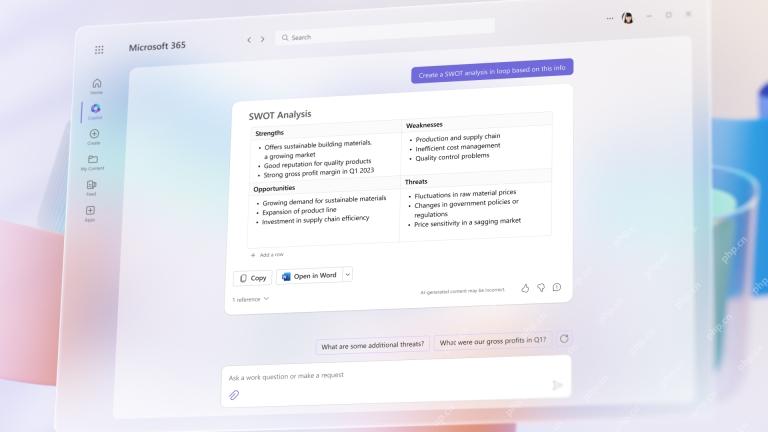
要是初稿写得太空泛,你可以继续输入指令调整,比如“加上三个可验证的实锤卖点”“把语气改得更适合销售跟进”“压缩到150字以内”。如果它瞎编出来不存在的活动、功能或者数据,直接删掉内容重写提示词,明确要求它只能用你提供的参考资料生成内容。
第四步:定稿前做人工校对
确定要保留这版内容之前,最少查三件事:事实描述准不准确、语气合不合接收对象的习惯、有没有包含敏感信息。对外发送的文案还要挨个核对品牌名、跳转链接、电话号码、日期和优惠规则,避免Copilot把占位内容直接当成正式内容发出去。
最顺手的流程是:先让Copilot写出第一版初稿,再按你的要求调整出第二版,最后自己手动过一遍定稿。既能省掉从零开始写的时间,也不会把内容审核的责任全交给AI。






