microsoft 365 自带的 whiteboard 不用手动点保存,不管是新建还是编辑完的内容都会自动存好,之后回到 whiteboard 主页随时能打开接着改。如果要把内容发给没有编辑权限的人,直接从设置菜单导出成图片就行;要是想连评论、替代文本、链接这些结构化内容一起带走,选完整导出的 zip 包更合适。本次操作环境:microsoft whiteboard,软件版本:microsoft 365。
导出前先把画布缩放到能确认所有内容完整显示的位置,尤其要留意便签、手写批注、插入的图片和文档区域。导出的图片是静态文件,对方收到之后只能查看,没法直接在原白板上继续协作编辑。
第一步:打开要保存的白板
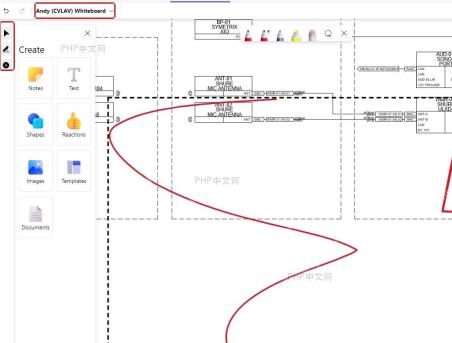
进入 Whiteboard 后打开目标白板,先检查标题、画布内容和左侧工具栏是不是都正常显示。所有白板内容会自动同步到你绑定的云端账户,商业账户新建的白板默认会存到 OneDrive for Business 的 Whiteboard 文件夹;之后回到主页,从「我的白板」列表里就能找回之前的文件。
第二步:进入导出菜单
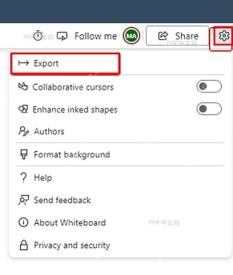
点白板右上角的设置按钮,菜单展开后选择 Export。这里只是打开导出入口,不会覆盖原白板文件,也不会把协作权限一并发出去,原白板仍会留在你的账户里继续自动保存。
第三步:选择导出内容类型
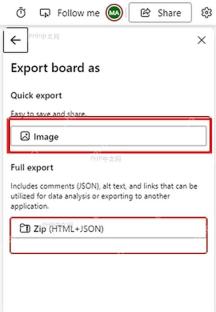
在 Export board as 面板里,想快速发给别人查看就选 Image;想保留更多结构化信息,就选 Zip(HTML+JSON)。图片格式适合放进邮件、Word、PPT 或者发群消息,Zip 包更适合归档、迁移内容或者后续做数据分析。

微软 Outlook 邮箱和日历管理工具(支持世纪互联版 Office 365)。用于查看、发送、搜索邮件,管理日历日程,创建会议,查询忙闲状态。注意:此功能仅支持世纪互联(21Vianet)版 Microsoft 365,使用 login.chinacloudapi.cn。
第四步:选择图片清晰度并导出
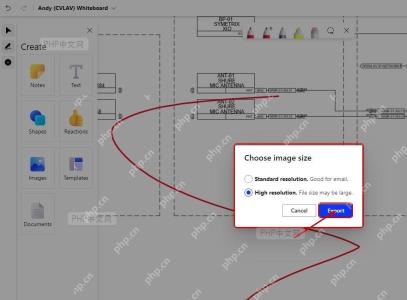
选图片导出时,Standard resolution 标准分辨率适合普通邮件和临时沟通,High resolution 高分辨率更适合内容多、手写字小、需要放大查看细节的白板。确认后点 Export,导出的图片默认会存到 Downloads 文件夹;如果浏览器或系统弹出保存位置选择框,按需改存到桌面或者对应项目文件夹就行。
导出后建议打开图片扫一眼,确认边缘内容没有被遗漏,特别是画布很大、多人协作留下很多便签的情况。要是发现内容显示不全或者字太小,可以回到白板调整下布局,再用高分辨率重新导出一份。