


processon导出需按用途精准选择格式:高清图片选png/svg并勾选“高清”;markdown需先导出.xmind再用mindnode转换;word/pdf/excel导出需会员权限,且各格式效果差异显著。

要把ProcessOn里画好的思维导图转成可嵌入文档、便于分享或进一步编辑的格式,比如高清图片用于PPT插入,Markdown用于笔记系统同步,或者Word/PDF用于汇报交付,就得清楚每种导出方式的适用边界和操作细节——不是点一下“导出”就能万事大吉,选错格式会导致文字模糊、层级丢失、注释消失。
导出为高清图片(PNG/SVG)
第一步:在ProcessOn编辑页右上角点击【导出为】按钮。
第二步:从下拉菜单中选择【PNG】或【SVG】——PNG适合快速插入微信、钉钉、PPT;SVG是矢量图,放大不失真,但部分旧版Word不支持直接嵌入,需先用浏览器打开再另存为图片。
第三步:勾选“高清”选项(若显示),分辨率自动提升至192dpi;不勾选时默认为96dpi,放大后边缘锯齿明显,尤其含小字号中文时极易糊掉。
第四步:点击下载,文件将按中心主题命名,如“项目复盘.png”。注意:图片格式无法反向编辑节点内容,所有修改必须回到ProcessOn重新导出。
导出为Markdown(需经MindNode中转)
ProcessOn本身不支持直接导出标准Markdown文件,但能导出中间格式.xmind或.mm,再由MindNode完成最终转换。
方法一:导出为.xmind → 用MindNode打开 → 导出为Markdown
① 在ProcessOn点击【导出为】→【XMind】,下载得到“xxx.xmind”文件。
② 打开Mac上的MindNode(Windows/Linux用户需改用其他兼容.xmind的工具,如FreePlane),拖入该.xmind文件,自动解析结构。
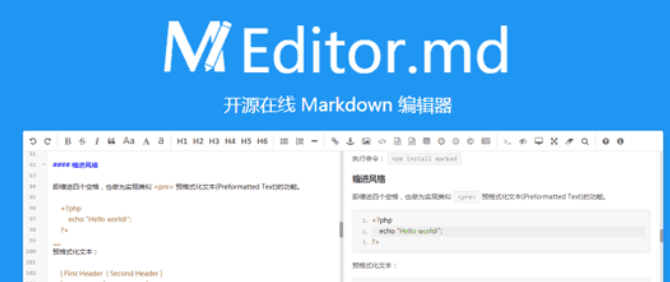
③ 点击MindNode顶部菜单【文件】→【导出】→【Markdown】,勾选“包含注释”“保留图标”,生成的.md文件会把主干转为#标题,子级转为##、###,节点注释转为段落,列表项自动缩进。
方法二:导出为.mm(FreeMind)→ 用支持该格式的Markdown转换器处理
这一步适用于没有Mac或MindNode的用户。ProcessOn导出.mm后,可用开源工具mm2md命令行转换,但需提前安装Python环境并手动配置缩进规则——容易因空格/制表符混用导致层级错乱,新手慎选。
导出为Word/PDF/Excel等办公格式
点击【导出为】后,Word、PDF、PPT、Excel选项均直接可用,但效果差异极大:
→ Word:仅保留纯文本层级,无样式、无图标、无颜色,适合交初稿给不熟悉思维导图的人审阅。
→ PDF:保留全部视觉样式,包括配色、连线、图标,但文字不可编辑,且超宽导图会被自动分页切割,建议先导出SVG再用Adobe Acrobat转PDF更可控。
→ Excel:把每个节点当一行,用制表符分隔层级,适合导入数据库做字段分析,但会丢弃所有图形元素和注释格式。
【重要前提】导出Word/PDF/Excel功能需开通ProcessOn会员,免费账户仅显示灰色禁用状态。





