


品牌型号:戴尔
系统:Windows 11
软件版本:Microsoft 365
Excel折线图是日常数据分析中高频使用的图表类型,能够清晰呈现数据在时间维度或其他变量下的变化走向。然而,标准图表往往难以完全匹配实际业务场景的需求,例如需手动设定坐标轴的起止范围、调整刻度间隔、更改标签内容或重新定位坐标轴位置等。本文将围绕Excel折线图的坐标轴个性化配置展开说明,重点解答“如何自定义X轴与Y轴”以及“如何修改坐标轴显示数值”两大核心问题。
一、Excel折线图如何自定义X轴与Y轴
实现坐标轴的自定义,首先需点击图表任意位置以激活图表工具,随后右键单击目标坐标轴(如X轴),在弹出菜单中选择“设置坐标轴格式”。此时右侧将出现“设置坐标轴格式”任务窗格,支持对轴线样式、数字格式、标签位置及坐标轴交叉点等参数进行精细化调节。
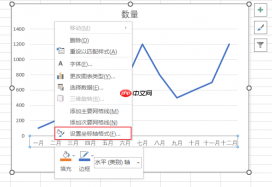 图1:设置坐标轴格式
例如,在“数字”选项卡中可为X轴指定文本、日期或数值格式;在“标签”区域可调整标签旋转角度、对齐方式及是否显示;在“坐标轴选项”中则可通过“坐标轴交叉”功能设定X轴与Y轴的交汇位置(如设为“最大值”或特定数值)。
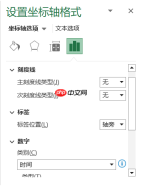 图2:设置坐标轴格式
若需同步调整Y轴,可在任务窗格顶部点击下拉箭头,切换至“垂直(值)轴”,即可进入对应的格式设置界面,操作逻辑与X轴一致,包括刻度单位、最小/最大值设定、主要/次要刻度线显示等。
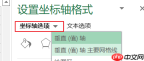 图3:切换垂直轴
二、Excel折线图如何修改坐标轴数值
当原始图表X轴默认显示序号(1,2,3…)而实际需展示具体名称(如产品名、部门名)或标准日期时,需通过“选择数据源”功能重新绑定轴标签。操作路径如下:

本文档主要介绍如何通过python对office excel进行读写操作,使用了xlrd、xlwt和xlutils模块。另外还演示了如何通过Tcl tcom包对excel操作。感兴趣的朋友可以过来看看
- 点击图表 → 切换至“图表设计”选项卡 → 点击“选择数据”按钮;
- 在弹出的对话框中,定位到“水平(类别)轴标签”区域,点击右侧“编辑”按钮;
- 在新窗口中,选中工作表中对应的文字列或日期列(确保该列已按正确格式设置,如短日期、长日期等),确认后完成替换。
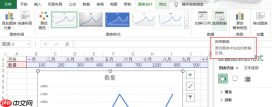 图4:选择数据
同理,若需更新Y轴所依据的数据系列,可在“图例项(系列)”列表中选中某一系列后点击“编辑”,再指定新的数值列作为Y轴数据源。
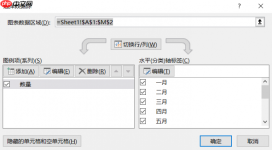 图5:选择数据源
三、Excel折线图如何添加数据标签与趋势线
为进一步提升图表的信息承载力与分析深度,还可叠加数据标签与趋势线两类增强元素。
数据标签用于在折线各节点直接标注原始数值或衍生信息(如百分比、系列名称等)。启用方法为:右键单击折线 → 选择“添加数据标签” → 图表即自动显示数值;进一步右键点击任一标签 → “设置数据标签格式”,即可开启高级选项,如显示值、类别名称、系列名称、甚至自定义文本。
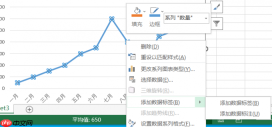 图6:添加数据标签
趋势线则用于揭示数据整体走向,适用于预测分析与规律识别。操作方式为:右键单击折线 → “添加趋势线” → 图表将即时渲染一条拟合线;双击该线或右键选择“设置趋势线格式”,可切换线性、指数、多项式等模型,并勾选“显示公式”与“显示R²值”以辅助判断拟合优度。
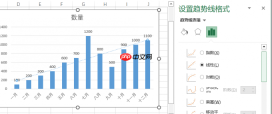 图7:添加趋势线
四、结语
本文系统梳理了Excel折线图中坐标轴定制、数值映射、标签补充与趋势建模等关键操作步骤。借助“设置坐标轴格式”面板与“选择数据源”对话框,用户可灵活控制图表的视觉结构与数据逻辑,使可视化结果更贴合业务语境与表达意图。掌握上述技巧,将显著提升数据呈现的专业性与说服力。
署名:蒋


