





excel表格作为职场人日常办公的得力助手,掌握一些高效实用的小技巧,能大幅提升工作效率。比如:excel表格怎么换行?excel表格如何上下调换行序?excel又该如何插入单元格?下面为你清晰梳理、通俗讲解——
一、Excel表格怎么换行?
换行分为「自动换行」与「手动换行」两类,按需选用,灵活高效。
1. 自动换行(适合整段文字自适应列宽)
✅ 操作步骤:
- 选中目标单元格(或多个单元格区域);
- 切换至【开始】选项卡 → 在【对齐方式】组中点击【自动换行】按钮(图标为“↵”包裹在方框内);
- 此后输入的文字将根据当前列宽自动折行显示;
- 若文字未完全显示,可适当调整列宽,或双击列标右侧边界实现智能适配。
 图1选中单元格
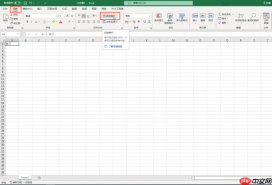 图2开始和自动换行位置
2. 手动换行(精准控制断行位置)
✅ 操作步骤:
- 双击进入单元格编辑状态(或选中后按F2);
- 将光标移至需换行的位置;
- 按下组合键 Alt + Enter(注意:不是单独Enter);
- 即可插入人工换行符,实现多行文本在同一单元格内分段呈现。
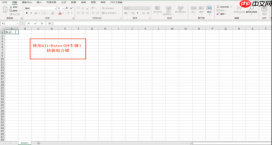 图3按键换行快捷方式
二、Excel表格怎么上下换行(调换两行顺序)?
无需复制粘贴,两种原生高效方式任你选:
方式① Shift+拖拽(最快捷直观)
✅ 操作步骤:
- 将鼠标悬停于待移动行的行号左侧空白处(如第3行左侧),光标变为四向箭头(↔↕);
- 按住 Shift 键不放,同时按住鼠标左键向下(或向上)拖动该行至目标位置(如拖至第1行下方);
- 松开鼠标与Shift键,两行内容即完成位置互换。
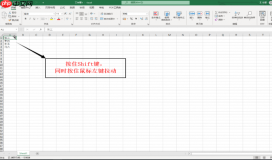 图4拉动位置
方式② 剪切+插入(更稳妥,适用于复杂格式)
✅ 操作步骤:
- 选中需上移的整行(如第2行)→ 右键选择【剪切】(或 Ctrl+X);
- 再次右键点击目标位置的行号(如第1行)→ 在弹出菜单中选择【插入剪切的单元格】;
- Excel会自动将剪切内容插入到第1行位置,原第1行及以下各行依次下移,完成顺序调换。
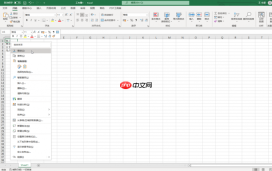 图5鼠标右键剪切
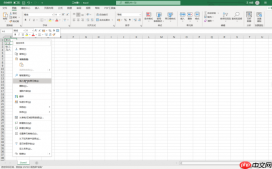 图6插入剪切单元格

三、Excel表格怎么插入单元格?
插入单个或多个空白单元格,避免覆盖原有数据:
✅ 操作步骤:
- 选中一个或多个目标位置的单元格(例如想在A3处插入新单元格,则点选A3);
- 右键 → 选择【插入】→ 弹出对话框后,可选:
▸ 【活动单元格下移】→ 在当前单元格上方新增空行;
▸ 【活动单元格右移】→ 在当前单元格左侧新增空列;
▸ 【整行】或【整列】→ 快速插入完整空白行/列。 - 点击【确定】即可完成插入。
(注:也可通过【开始】→【单元格】→【插入】→【插入单元格】路径操作)
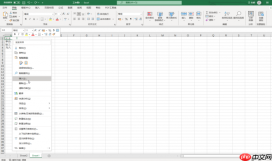 图7鼠标点击插入
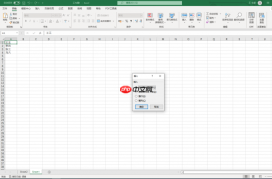 图8插入行或者列
小结
- 换行:用【自动换行】省心适配,用【Alt+Enter】精准断行;
- 换序:Shift拖拽一气呵成,剪切插入稳准可靠;
- 插入:右键【插入单元格】灵活可控,支持下移/右移/整行/整列。
Microsoft 365 版 Excel 功能持续优化,界面友好、响应迅速,搭配上述技巧,让日常表格处理真正轻松又专业。


