





outlook邮件撤回操作指南(适配联想geekpro 2020 / windows 10 64位专业版 / microsoft 365)
一、如何执行邮件撤回?
在Microsoft 365版Outlook桌面客户端中,撤回功能仅对满足条件的已发送邮件生效。操作路径如下:
- 启动Outlook,进入左侧导航栏的“已发送邮件”文件夹;
- 找到目标邮件,双击打开其完整窗口(非预览窗格);
- 点击顶部菜单栏的 “文件” → “信息”;
- 在右侧功能区点击 “重发或撤回”,再从下拉菜单中选择 “撤回该邮件”。
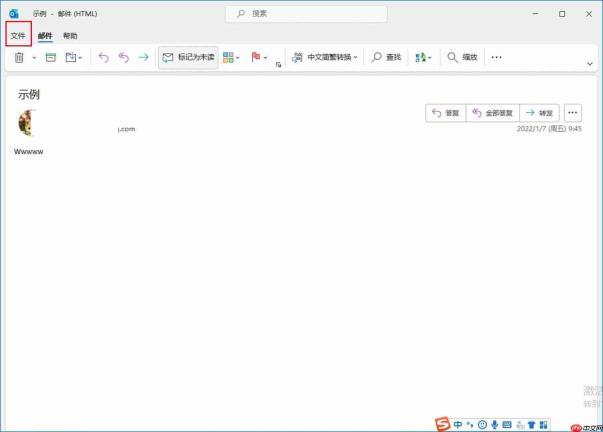 图1:邮件正文
随后将弹出撤回设置对话框:
- 若收件人尚未打开邮件,可勾选:
✅ 删除未读副本
✅ 删除未读副本并以新邮件替换(如需更正内容) - 强烈建议同步勾选:
✅ 告诉我对每个收件人的撤回操作是成功还是失败
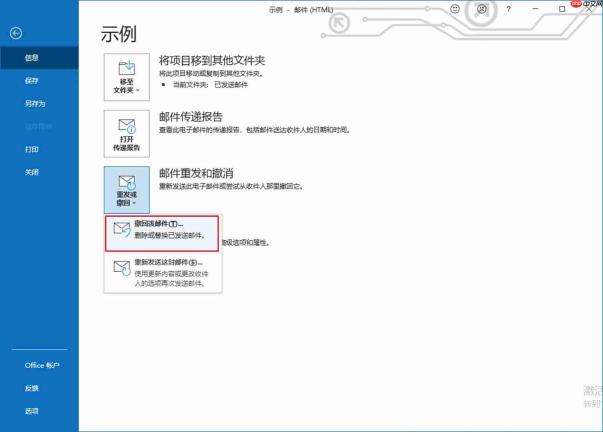 图2:撤回邮件功能
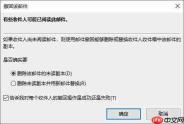 图3:撤回设置
确认后,系统将在邮件窗口顶部显示状态提示条:
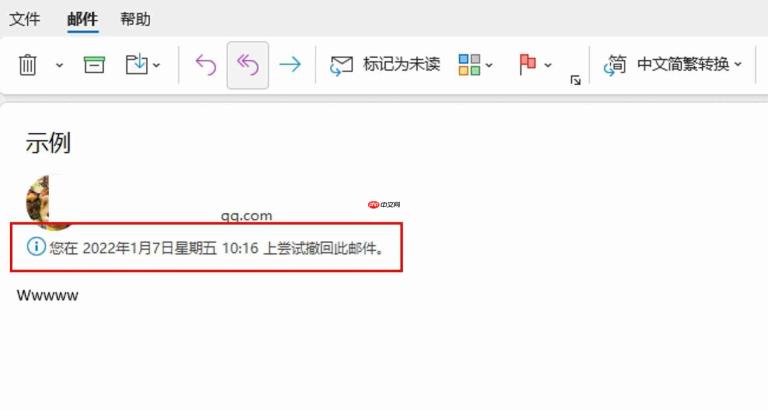 图4:撤回提示
二、撤回是否成功?关键判定条件

Outlook-Connect
下载
通过 olk CLI 和 Microsoft Graph API 连接 Outlook 或 Microsoft 365 邮箱。当用户要求读取 Outlook 邮件、搜索 Outlook 消息、汇总未读邮件、检查附件,或整理最近收件箱活动时使用。
撤回并非即时生效的“后悔键”,而是受多重技术限制的有条件操作。成功前提必须同时满足以下全部条件:
- 邮件发送后 未超过2小时(部分策略下为30分钟或120秒);
- 收件人尚未打开、预览、转发或标记为已读(含手机端通知加载、规则自动归档、杀毒扫描触发等隐式读取);
- 发件人与收件人均使用同一组织内Microsoft 365/Exchange工作或学校邮箱(域名一致且由同一管理员管控);
- 收件人端必须运行Outlook桌面客户端(Windows/macOS),Web版、移动端、Gmail、QQ邮箱、163、Hotmail、Outlook.com个人账户等均不支持召回;
- 操作须通过Outlook桌面应用完成,网页版Outlook仅支持“撤消发送”延迟功能(非撤回)。
因此,该功能主要适用于企业内部Exchange环境下的即时纠错场景。
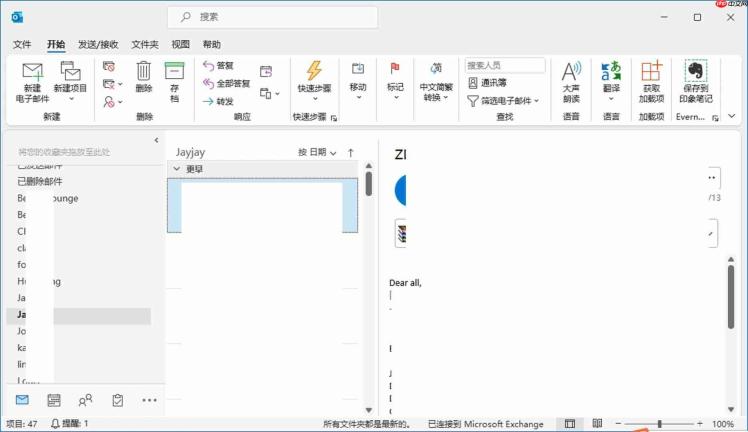 图6:outlook界面
三、多久能获知撤回结果?
撤回状态将以系统自动生成的报告邮件形式返回至发件人收件箱(主题通常为“您撤回邮件的状态”),查看路径为:
→ 打开“已发送邮件”或“收件箱” → 查找该状态邮件 → 点击文中链接,即可查看每名收件人的实时处理结果(成功 / 失败 / 挂起)。
- ✅ 成功撤回:通常在数秒至2分钟内收到通知;
- ❌ 撤回失败:若收件人已读,一般秒级反馈失败原因(如“无法撤回:收件人已阅读”);
- ⏳ 挂起中:部分服务器(如某些国产邮箱)可能存在最长30分钟延迟,需耐心等待最终报告。
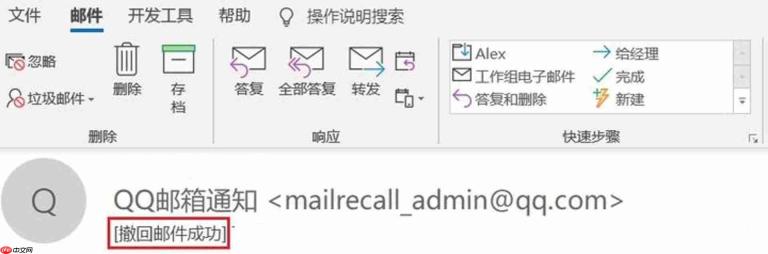 图5:撤回成功提醒
四、补充说明
- Outlook for Mac、Outlook网页版、Outlook.com个人账户、Gmail等外部邮箱不支持邮件召回;
- 若撤回失败,请立即发送一封更正说明邮件,并在正文中注明“此前邮件内容有误,以此为准”;
- 日常建议开启“撤消发送”功能(设置 → 邮件 → 撤消发送 → 启用并设置延迟时间),作为撤回失败时的第一道防线。


