





品牌型号:联想 thinkbook 15
系统:Windows 10 家庭中文版
软件版本:Microsoft 365 Excel
Excel 单元格虽有显示宽度限制,但文本过长时强行拉宽列会导致整体排版失衡、表格结构松散。值得注意的是,在单元格内直接按 Enter 键并不会换行,而是确认编辑并跳转至下方单元格。本文将系统讲解 Excel 中实现文本分行显示的两种核心方式——自动换行功能与手动插入换行符,并涵盖常见显示异常的应对策略。
一、Excel 单元格内换行的三种主流方法
1. 通过「设置单元格格式」启用自动换行
适用于需根据列宽动态折行的场景(如学生评语、产品简介等不定长内容)。操作步骤如下:
- 选中目标单元格或区域;
- 右键 → 「设置单元格格式」,或使用快捷键
Ctrl + 1; - 切换至「对齐」选项卡,勾选「自动换行」;
- 点击「确定」完成设置。
此时,文本将依据当前列宽自动分段显示;当调整列宽时,换行位置实时响应变化。
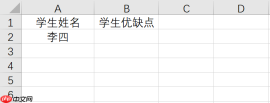 图片1:控制单元格的长度
 图片2:设置单元格格式
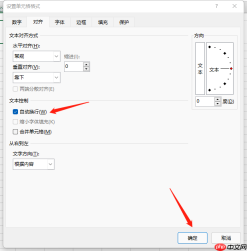 图片3:设置文本自动换行
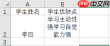 图片4:结果展示
2. 使用 Alt+Enter 插入手动换行符
适合对换行位置有精准控制的需求(如地址分段、多字段拼接等)。操作流程为:
- 双击单元格进入编辑状态,或选中后按
F2; - 将光标移至需断行处(例如“优点:”之后、“缺点:”之前);
- 按下
Alt + Enter(Windows)或Option + Enter(Mac),插入不可见换行符; - 编辑完成后按
Enter提交。
该方式生成的换行点固定,不随列宽变化而移动,便于结构化呈现信息。

通过可复用的 DuckDB 优先 ETL 执行器运行 Excel/CSV/XLSX 分析,同时保留脚本优先架构。适用于系统需要通用可导出执行器来完成标准表电子表格分析、安全只读 SQL 执行、多表注册、查询模板、验证产物、script_usage.md 使用说明、运行清单,以及调度友好的可重复输出等场景。DuckDB 为首选执行引擎;其他工具仅用于文件探测、Excel 标准化或有明确文档记录的降级场景。
3. 快捷键 Alt+H+W 启用自动换行
此组合键可快速切换「自动换行」开关,无需鼠标操作:
- 选中一个或多个单元格;
- 按下
Alt → H → W(依次按键,非同时按下); - 功能启用后,Excel 自动依据列宽重排文本。
二、Excel 换行常用快捷键汇总
| 功能类型 | 快捷键(Windows) | 说明 |
|---|---|---|
| 手动插入换行符 | Alt + Enter |
编辑状态下定位光标后使用,实现任意位置强制断行 |
| 开启/关闭自动换行 | Alt + H + W |
选中单元格后一键启用或禁用自动换行功能 |
| 进入单元格编辑 | F2 |
替代双击,提升编辑效率,尤其适用于密集数据区 |
⚠️ 注意:若误按 Enter(未配合 Alt),将直接退出编辑并提交单行内容。此时可立即按 Ctrl + Z 撤销后重试。
三、换行后内容无法完全显示?这样解决
启用换行功能后仍出现文字被截断、底部内容不可见等问题,通常由以下原因导致:
1. 行高不足 → 自动或手动调整行高
- 自动适配:选中对应行号 → 「开始」→「单元格」→「格式」→「自动调整行高」;
- 手动设定:同路径下选择「行高」,输入建议值(字号为11时推荐设为24);
- 拖拽调节:将鼠标悬停于行号下方边界,待光标变为双向箭头后向下拖动至合适高度。
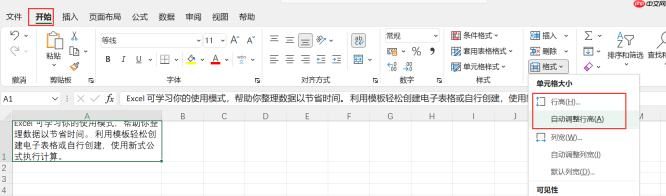 图片5:设置excel行高
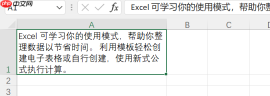 图片6:设置行高结果展示
2. 列宽受限 → 同步优化列宽
- 「开始」→「单元格」→「格式」→「自动调整列宽」;
- 或拖动列标右侧边界,直观控制显示范围;
- 若含合并单元格,请先取消合并(「开始」→「合并后居中」按钮),否则行高与换行均受限制。
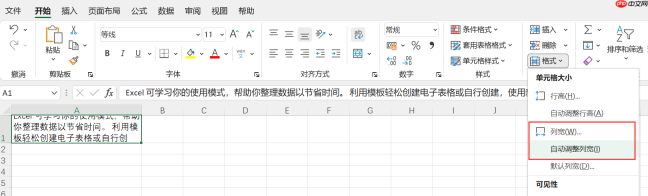 图片7:自动调整列宽
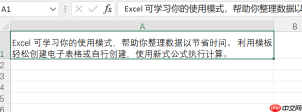 图片8:调整列宽结果展示
? 特别提示:若「自动换行」按钮呈灰色不可点,说明工作表处于保护状态。需前往「审阅」→「撤销工作表保护」输入密码解除,切勿使用第三方工具暴力破解。
本文全面梳理了 Excel 中文本换行的核心技巧——自动换行适应列宽变化,手动换行锁定逻辑断点,二者协同使用可兼顾灵活性与结构性。对于批量处理(如整列评语排版),推荐优先启用「自动换行 + 自动调整行高」;而对于关键字段(如联系人信息、合同条款),则宜采用 Alt + Enter 精准控行。合理搭配,让表格既规范又清晰。


