





想把幕布整篇文档看得更清楚,可在大纲页面右上角“···”菜单中调整“字体大小”,不必全选后逐条放大主题。页面显示与主题标题样式各有用途,h1、h2、h3也不会因此变成同一种大小;导图模式则应调查看比例。
从文档菜单放大整页文字
登录幕布电脑客户端或网页版,打开目标文档并切到大纲模式。点击右上角“···”,进入“字体大小”,选择比当前更大的档位,观察普通正文和标题是否都更容易辨认。
一次先调一档,使用窗口中较长的段落检查换行和阅读密度。这个入口用于页面整体显示,适合整篇都偏小的情况;只想突出一条标题时,应改用主题菜单里的标题样式。
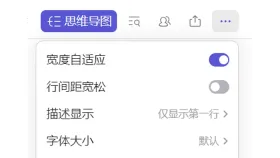
保留大纲结构与标题差异
页面字体放大不需要改动每个主题的父子关系。大纲中的缩进仍由Tab、Shift+Tab或拖拽控制,H1、H2、H3用于主题样式,两者不要混用。
若放大后仍只有一条主题过小,检查它是否为正文、描述或另一种标题样式,再决定是否单独调整。不要把所有正文都设成H1来模拟全文放大,否则标题与说明会失去视觉区分。

按实际查看和导出用途检查
思维导图没有同样的整体字体大小设置,可使用缩放查看分支。放大后若部分节点超出窗口,移动画面或适当折叠分支,避免为了塞进屏幕而删除原有内容。
用于打印或提交的文件,应打开导出预览检查字是否清晰、分页是否合理。页面显示调整解决的是当前阅读体验,不能据此保证Word、PDF以及图片文件的最终字号;有需要时在对应输出环节继续调整。


