





在使用excel日常处理数据时,相信大家常会遇到将多列内容整合为一列,或将行与列位置互换等基础操作。无论是在整理客户资料、汇总销售业绩,还是制作各类报表时,掌握这些技巧都能显著提升工作效率。下面我们就来详细介绍excel中两列内容合并与行列转置的实用方法。
一、Excel中如何将两列内容合并为一列
若需将多个单元格中的文本或数值整合至单个单元格,并支持自定义分隔方式,可选用以下几种高效方案:
1、首先,在目标单元格(如C1)中输入公式 =A1&B1,按下回车键后,A1与B1的内容即被无缝拼接显示于C1中。如需添加空格或其他符号作为间隔,可写作 =A1&" "&B1 或 =A1&"-"&B1。
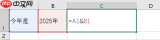 图1:输入分隔符
2、当A列与B列存在大量数据时,只需将鼠标悬停于C1单元格右下角,待光标变为实心“+”形后,向下拖拽即可自动填充其余行,实现批量合并。
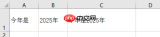 图2:合并单元格
3、也可借助 CONCATENATE 函数完成合并:在目标单元格中输入 =CONCATENATE(A1,B1),回车确认即可。该函数兼容性广,适用于所有Excel版本。
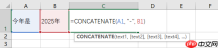 图3:输入函数公式
此外,TEXTJOIN 函数功能更加强大——它允许用户自由设定分隔符、自动跳过空白单元格,且支持区域引用,例如 =TEXTJOIN("、", TRUE, A1:B10),非常适合处理不规则或含空值的数据集。
二、Excel中如何将行转换为列(或列转行)

Excel提供多种灵活方式实现行列互换,满足静态输出与动态联动的不同需求:
1、最直观的方式是利用“选择性粘贴→转置”功能:先选中原始数据区域(如A1:D4),按 Ctrl+C 复制;再点击目标区域左上角空白单元格(如F1),右键选择【选择性粘贴】→勾选【转置】,点击确定后即可生成行列翻转后的静态副本。
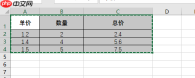 图4:复制区域
2、若需结果随源数据实时更新,则推荐使用 TRANSPOSE 函数:先选定与原数据行列数相反的目标区域(如原为4行3列,则选3行4列);在编辑栏输入 =TRANSPOSE(A1:C4);最后按 Ctrl+Shift+Enter(旧版Excel)或直接按 Enter(Microsoft 365 / Excel 2021+)完成数组公式的输入。
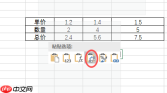 图5:转置
图5:转置
3、对于结构复杂、含标题或多表关联的数据,还可通过Power Query进行结构化转置:点击【数据】→【从表格/区域】载入数据,进入编辑器后选择【转换】→【转置】,再点击【关闭并上载】即可完成自动化处理流程。
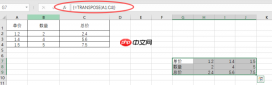 图6:公式输入框
以上即为Excel中两列合并与行列转置的核心操作指南。虽步骤简洁,但在实际应用中仍需注意原始数据类型是否统一(如日期、数字建议提前转为文本)、公式引用方式(相对/绝对)、以及操作前做好数据备份。合理选用合适方法,能让数据整理事半功倍。


