excel设置下拉菜单在哪里 excel设置下拉菜单且可多选

风静酱_9583

风静酱_9583

2026-05-29

1659人浏览

原创

如何在 Excel 中设置下拉菜单?
Excel 下拉列表是提升数据录入规范性与效率的重要工具。以下以 Microsoft 365 版 Excel(Windows 10 家庭中文版,联想 ThinkBook 15)为例,清晰说明「基础下拉菜单设置位置」及「支持多级联动的下拉菜单(含可动态响应的多选逻辑)」操作路径,全程无需插件,兼容原生功能。


一、Excel 设置下拉菜单的位置与基础操作
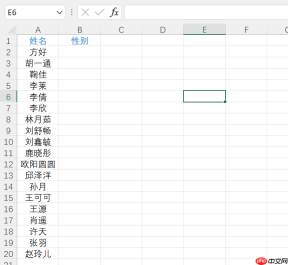
以“性别”字段为例,快速创建单级下拉选项:

  1. 定位功能入口:
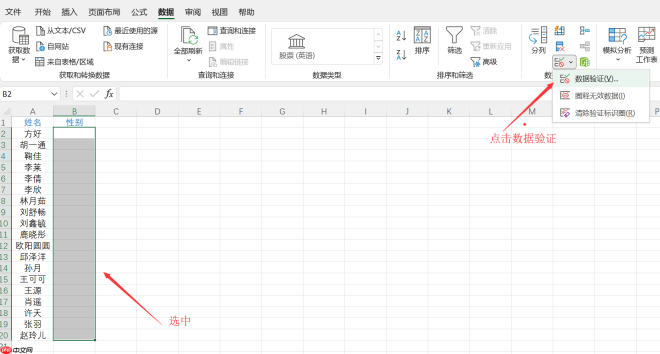
      切换至功能区【数据】选项卡 → 点击【数据验证】(部分界面可能显示为“数据有效性”);
      ⚠️ 若该按钮呈灰色不可用,请检查工作表是否受保护或处于共享编辑状态,需先取消保护或退出共享。

  2. 配置验证规则:
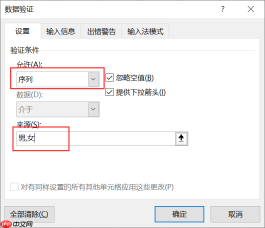
      在弹出的【数据验证】对话框中:
      ▸ “允许”下拉选择【序列】;
      ▸ “来源”框内直接输入选项,如:男,女(务必使用英文半角逗号分隔,不可用中文顿号或空格);
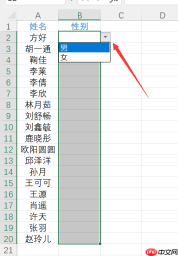
      ▸ 勾选【提供下拉箭头】,确保单元格右侧显示▼图标;
      ▸ 可选:在【输入信息】页设置提示标题与内容,引导用户正确操作。

  3. 应用范围:
      提前选中目标单元格区域(如 B2:B20),再执行上述设置,即可批量生成统一格式的下拉菜单。
excel设置下拉菜单在哪里 excel设置下拉菜单且可多选


二、Excel 设置可联动的多级下拉菜单(支持动态二级选项)
实现“大类→子类”级联效果(如:A列选“水果”,B列自动仅显示“苹果、香蕉、橙子”等对应品类):

  1. 准备结构化数据源:
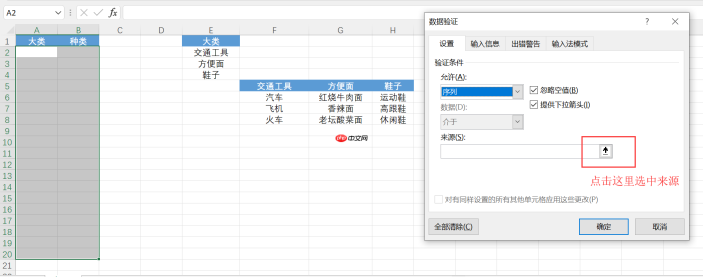
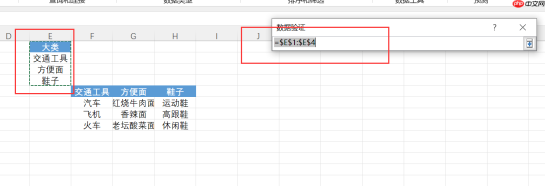
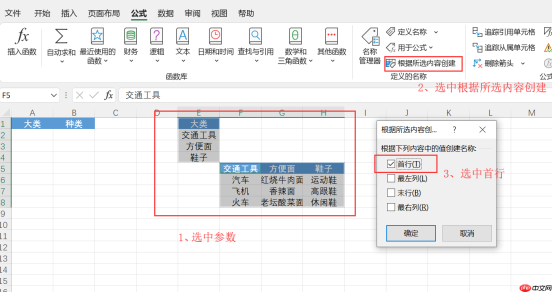
      在空白区域(如 E1:H5)按层级整理选项:
      - E1:E4 为一级选项(例:水果,蔬菜,肉类,乳品);
      - F1:H1 分别为各一级项下的二级选项(如 F1=苹果,香蕉,橙子;G1=白菜,菠菜,番茄……),每行首格标注类别名,后续列为对应明细。

  2. 定义名称映射关系:
      选中含类别名与明细的整行数据(如 F1:H1),切换至【公式】选项卡 → 【根据所选内容创建】→ 勾选【首行】→ 确定;
      Excel 将自动为每列明细创建同名动态区域(如“水果”对应 =Sheet1!$F$1:$F$3)。

  3. 设置一级下拉(A列):
      选中 A2:A20 → 【数据验证】→ 允许【序列】→ 来源框点击右侧折叠箭头 → 拖选 E1:E4 → 确定。

  4. 设置二级联动下拉(B列):
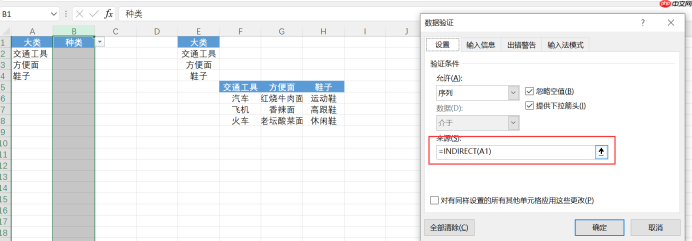
      选中 B2:B20 → 【数据验证】→ 允许【序列】→ 在“来源”框中输入公式:
      ``` =INDIRECT($A2)

      ✅ 注意:引用为相对列 `$A2`(非 `$A$2`),确保下拉随行自动匹配对应一级值;  
      ✅ 公式中的括号、引号、美元符均须为英文半角字符。
  5. 效果验证:
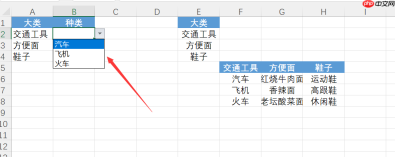
      当 A2 输入“水果”,B2 下拉即仅显示“苹果、香蕉、橙子”;若 A3 输入“蔬菜”,B3 下拉同步切换为对应品种。
excel设置下拉菜单在哪里 excel设置下拉菜单且可多选

? 补充说明: Excel 原生不支持单单元格内「真·多选」(即勾选多个值并共存于同一格),若需此功能,须借助 VBA 编程实现(如 Worksheet_Change 事件捕获+字符串拼接); 多级扩展至三级时,只需在二级数据源基础上,按相同逻辑构建三级明细表,并在第三列下拉的 INDIRECT 公式中引用二级结果单元格(如 =INDIRECT($B2)); 所有数据源建议转为「表格(Ctrl+T)」,后续增删选项时,下拉列表将自动适配范围,避免手动调整引用地址。

掌握以上方法,即可高效构建规范、智能、易维护的 Excel 下拉体系。

excel-clean
excel-clean

Excel 数据清洗——去重、填补缺失值、格式转换。

下载

相关文章

WPS零基础入门到精通全套教程!
WPS零基础入门到精通全套教程!

全网最新最细最实用WPS零基础入门到精通全套教程!带你真正掌握WPS办公! 内含Excel基础操作、函数设计、数据透视表等

下载

相关标签:

excel

本站声明:本文内容由网友自发贡献,版权归原作者所有,本站不承担相应法律责任。如您发现有涉嫌抄袭侵权的内容,请联系admin@php.cn

相关专题

更多
excel对比两列数据异同
excel对比两列数据异同

Excel作为数据的小型载体,在日常工作中经常会遇到需要核对两列数据的情况,本专题为大家提供excel对比两列数据异同相关的文章,大家可以免费体验。

2023.07.25

4961

7

excel重复项筛选标色
excel重复项筛选标色

excel的重复项筛选标色功能使我们能够快速找到和处理数据中的重复值。本专题为大家提供excel重复项筛选标色的相关的文章、下载、课程内容,供大家免费下载体验。

2023.07.31

3056

5

excel复制表格怎么复制出来和原来一样大

本专题为大家带来excel复制表格怎么复制出来和原来一样大相关文章,帮助大家解决问题。

2023.08.02

2840

3

excel表格斜线一分为二
excel表格斜线一分为二

在Excel表格中,我们可以使用斜线将单元格一分为二。本专题为大家带来excel表格斜线一分为二怎么弄的相关文章,希望可以帮到大家。

2023.08.02

1444

3

excel斜线表头一分为二
excel斜线表头一分为二

excel斜线表头一分为二的方法有使用合并单元格功能方法、使用文本框功能方法、使用自定义格式方法。本专题为大家提供excel斜线表头一分为二相关的各种文章、以及下载和课程。

2023.08.02

697

5

绝对引用的输入方法
绝对引用的输入方法

绝对引用允许在公式中引用一个固定的单元格,而不会随着公式的复制和粘贴而改变引用的单元格。本专题为大家提供绝对引用相关内容的文章,大家可以免费体验。

2023.08.09

5148

7

java导出excel
java导出excel

在Java中,我们可以使用Apache POI库来导出Excel文件。本专题提供java导出excel的相关文章,大家可以免费体验。

2023.08.18

6463

6

excel输入值非法
excel输入值非法

在Excel中,当输入的数值非法时,有以下多种处理方法。本专题为大家提供excel输入值非法的相关文章,大家可以免费体验。

2023.08.18

1661

3

excel生成二维码
excel生成二维码

虽然Excel本身并不直接支持生成二维码,但我们可以借助一些插件或宏来实现在Excel中生成二维码的功能。本专题为大家提供excel生成二维码的相关文章。

2023.08.18

2718

4

热门下载

更多
网站特效
/
网站源码
/
网站素材
/
前端模板

精品课程

更多
相关推荐
/
热门推荐
/
最新课程
Excel 教程
Excel 教程

共162课时 | 44万人学习

成为PHP架构师-自制PHP框架
成为PHP架构师-自制PHP框架

共28课时 | 3.5万人学习