





品牌型号:hp envy notebook
系统型号:Windows 10 专业版
软件版本:Microsoft 365 家庭版
微软Word作为日常办公中高频使用的文字处理工具,纸张大小的设定直接影响文档呈现效果与打印适配性。为满足多样化输出需求,本文将详细说明如何在Word中将页面尺寸设为A4标准规格,以及如何精准配置B5纸张尺寸。
一、Word中设置A4纸张大小的操作方法
A4(210mm × 297mm)是ISO 216国际标准中最普及的办公用纸尺寸,适用于报告、合同、论文等常规文档。设置步骤如下:
- 启动Word文档后,切换至顶部功能区的「布局」选项卡,点击「纸张大小」按钮,系统随即展开常用纸型列表。
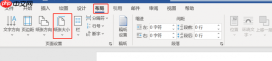 图1:纸张大小
- 在下拉菜单中直接选取「A4」项,Word将自动应用该尺寸,并同步优化默认页边距、分栏及段落缩进等关联参数,确保内容完整适配。
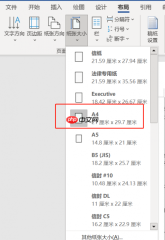 图2:选择“A4”选项

🎯 HR面试评价助手(Word版格式) 生成可直接复制到Word文档的标准格式HR面试评价 【使用方式】 1. 发送口令:HR面试评价 2. 粘贴JD文字 3. 上传简历文档 4. 上传面试记录(可选) 5. 复制生成的评价到Word 【输出特点】 - 纯文本格式,可直接粘贴到Word - 层次清晰,标题加粗...
- 如需进一步优化版面,可继续在「布局」选项卡中调整「页边距」「纸张方向」(纵向/横向)或「分栏」设置,提升可读性与专业度。
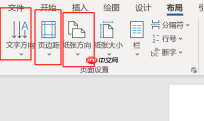 图3:选择“页面边距”、“方向”等选项进行修改
二、Word中设置B5纸张大小的具体流程
B5(176mm × 250mm)常用于便携式手册、宣传折页及小型出版物,其尺寸小于A4,对排版紧凑性要求更高。设置方式如下:
- 进入「布局」选项卡,点击「纸张大小」→ 选择底部「自定义大小」(部分版本显示为「其他纸张大小」),以启用手动输入模式。
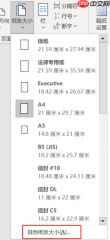 图4:其他纸张大小
- 在弹出的「页面设置」对话框中,切换至「纸张」选项卡,在「纸张大小」区域取消预设选项,于「宽度」栏输入「176 毫米」,「高度」栏输入「250 毫米」,单位须与Word全局度量设置一致(推荐设为厘米,可在「文件 → 选项 → 高级 → 显示」中统一调整)。
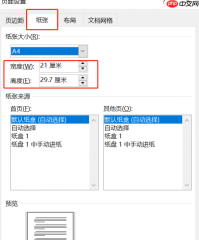 图5:手动输入B5纸张的尺寸
- 确认数值后点击「确定」,Word即按B5规格重置页面框架;建议同步检查并微调页边距与字体大小,避免内容溢出或留白过多。
需特别注意:纸张尺寸设定不仅关乎屏幕显示效果,更决定实际打印输出质量。务必确保所选打印机驱动已正确识别对应纸型(如B5),并在打印前通过「打印预览」核对布局完整性,必要时可在打印机属性中手动指定进纸托盘与介质类型。
通过上述操作,用户可灵活切换A4与B5两种主流纸型,兼顾通用性与场景适配性。该设置属于基础但关键的排版控制点,熟练掌握有助于提升文档制作效率与输出精准度。


