





品牌型号:惠普 laptop15
软件版本:Microsoft 365
系统:Windows 10
在日常办公中,你是否也曾遇到这样的困扰?收到他人发送的Word文档后,尝试复制其中的文字内容,却提示“编辑已禁用”或“文档受保护”,无法选中、复制甚至修改文字。面对这种被锁定的文档,我们该如何恢复编辑权限?若文档设置了限制但又不知晓密码,又该如何绕过限制顺利提取内容?下面将为你详细介绍几种实用、有效的解除方法。
一、如何解除Word文档的编辑限制
从网络下载或他人共享的Word文件,有时会默认启用“限制编辑”功能,导致仅支持只读浏览。此时可尝试以下两种常规方式解除限制。
方法一:另存为RTF格式释放权限
1、启动受限的Word文档,在顶部菜单栏点击【文件】→【另存为】,在弹出窗口中将【保存类型】更改为“RTF 格式(*.rtf)”,完成保存操作。
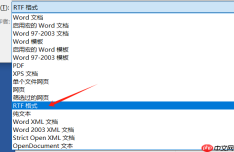 图1:RTF格式
2、关闭当前文档,双击刚刚保存的RTF文件重新打开。此时Word会自动忽略原有保护机制,文档即可自由编辑、复制与粘贴。
 图2:打开RTF格式文档
方法二:输入密码直接解除保护
若你掌握该文档设定的编辑密码或打开密码,可在打开时按提示输入。当弹出【请输入打开文件所需的密码】对话框时,点击【确定】,随后在密码输入框中准确填写对应密码,确认后即可正常访问并编辑全部内容。

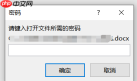 图3:输入密码
二、忘记密码或完全不知密码时的应对方案
当无法获取原始密码时,除上述RTF转换法外,还可借助以下两种无需密码的技术手段实现内容提取与编辑。
1、第一种方式:通过“插入文件中的文字”导入内容
新建一个空白Word文档,点击顶部菜单栏【插入】→【文本】→【对象】→【文件中的文字】,在下拉列表中选择此项。
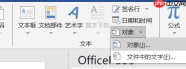 图4:文件中的文字
2、在弹出的【插入文件】窗口中,定位并选中受保护的Word文档,点击【插入】。此时原文档内容将以普通文本形式嵌入新文档,不再受原权限约束,可任意复制、删改或排版。
3、第二种方式:另存为Word 2003 XML格式并手动清除保护标记
先点击【文件】→【打开】,选择被锁定的文档。系统将提示“此文档已被锁定,其他用户无法编辑”。此时不要关闭提示,而是继续点击左上角【文件】→【另存为】,指定保存路径。
 图5:文档被锁定
4、在【保存类型】下拉菜单中,选择“Word 2003 XML 文档(*.xml)”,点击右下角【保存】按钮执行保存。
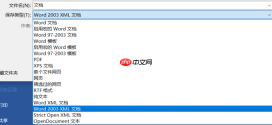 图6:另存为Word 2003 XML 文档
5、找到刚保存的XML文件,右键选择【用记事本打开】。进入编辑界面后,点击【编辑】→【查找】(或按 Ctrl+F),在搜索框中输入关键词 protection,勾选“向下查找”,定位到包含该字段的代码行(通常形如
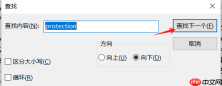 图7:查找
图7:查找
6、最后,用Word软件重新打开该修改后的XML文件,即可发现所有编辑限制均已解除,全文可自由操作。
以上即为解除Word编辑限制的主流方法汇总。无论你是临时需要提取一段资料,还是长期处理大量受控文档,这些技巧都能显著提升工作效率。建议收藏备用,以应对突发的权限难题。


