





品牌型号:hp envy notebook
系统版本:windows 10 专业版
软件环境:microsoft 365
在Word文档中插入照片后,常因尺寸不一、布局松散或背景杂乱导致整体观感欠佳。如何让图文排版更专业、整齐、视觉协调?又该如何快速将图片底色统一为纯白?本文结合实操逻辑与新版Microsoft 365功能,为您梳理三类高频需求的优化方案——照片排版美化、底色净化处理、尺寸批量统调,步骤清晰、兼容性强,无需额外安装插件。
一、Word照片排版怎么才好看?两种高效结构化方案
直接拖拽图片易造成错位、缩放失真、对齐混乱。推荐以下两种原生、稳定、适配高分辨率屏幕的排版方式:
✅ 方案一:无边框表格网格法(灵活可控,适用任意数量)
- 点击【插入】→【表格】,按需设定行列数(如4张图可选2×2表格);
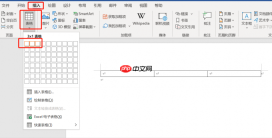 图1:插入表格
 - 选中整张表格 → 切换至【表格设计】→【布局】选项卡 → 设置“单元格边距”,取消勾选【自动重调尺寸以适应内容】→ 点击【确定】;
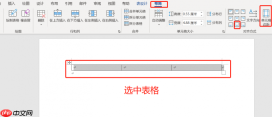 图2:靠下居中对齐
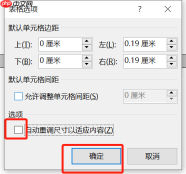 图3:自动重调尺寸以及适应内容
 - 在【开始】选项卡中点击【居中】,使图片在单元格内水平垂直居中;
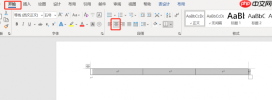 图4:居中单元格
 - 逐个点击单元格 → 【插入】→【图片】→【此设备】→ 选择照片并插入;
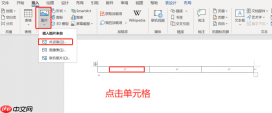 图5:插入图片
 - 全选表格 → 【开始】→【边框】→【无框线】,即刻呈现干净利落的图阵效果。
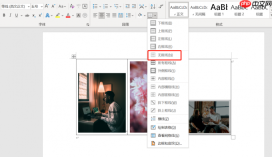 图6:无边框
?优势:完全保留原始图片比例,支持单独编辑每张图;可自由合并单元格实现主次图组合(如1大图+3小图)。
✅ 方案二:SmartArt图形模板法(风格统一,适合汇报/提案)
- 【插入】→【SmartArt】→ 左侧分类选【图片】→ 浏览预设样式(如“图片环绕”“图片重点列表”等),选中后点【确定】;
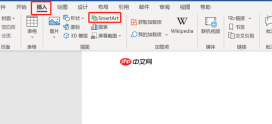 图7:SmartArt
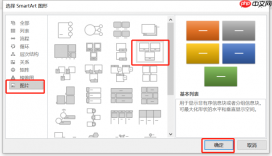 图8:选择SmartArt图形
 - 在生成的图形中,单击任一占位图图标 → 弹出窗口选【来自文件】→ 指定本地图片 → 插入;
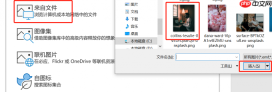 图9:来自文件
 - 所有图片自动适配模板比例与间距,文字标签亦可同步添加于对应位置。
⚠️提示:若默认模板不匹配需求,可在【SmartArt设计】→【更多布局】中浏览全部图片类SmartArt,或右键图形选择【转换为文本】后自定义结构调整。
二、Word照片底色怎么改成白色?三步完成“去杂留白”
注意:“底色改为白色”≠简单填充底纹,而是指清除原始背景,使图片主体独立悬浮于纯白画布之上(即生成带白底的PNG式效果)。操作如下:
- 插入图片后,单击选中 → 【图片格式】选项卡 → 点击【删除背景】;
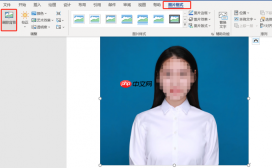 图10:删除背景
 - 系统自动标出待删区域(洋红色蒙版),若识别有误:
→ 点击【标记要保留的区域】,用铅笔圈出人物/物品主体轮廓;
→ 或点击【标记要删除的区域】,补充涂抹多余背景;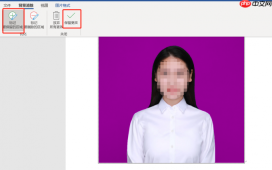 图11:标记要保留的区域
 - 点击【保留更改】→ 右键该图 → 【设置图片格式】→ 左侧选【填充与线条】→【填充】→【纯色填充】→ 颜色选【白色】→【关闭】。
(注:此步确保导出或打印时背景为实白,非透明)
✅ 进阶技巧:如需导出为透明背景PNG用于后续设计,右键图片 → 【另存为图片】→ 格式选【PNG】即可,无需额外填白。
 word报告自动生成神器下载
Word报告自动生成神器。自动生成专业Word文档报告,支持模板填充、目录生成、表格/图表插入、页眉页脚、多级标题、样式主题、批量邮件合并。当用户需要生成Word报告、创建合同文档、批量生成通知/证书、填充Word模板、制作商业计划书时触发。
三、Word照片大小怎么统一?三种快捷批量调整法
避免逐张拖动变形,推荐以下高效方式(均兼容Microsoft 365最新界面):
? 方法1:Ctrl+A全选 + 图片格式窗格统设(推荐!最直观)
- 按
Ctrl + H打开【查找和替换】→ 查找内容输入^g(代表所有图形)→ 点【在主文档中查找】→ 全部图片被选中; - 切换至【图片格式】→ 点击【大小】组右下角箭头 → 展开【大小】窗格;
- 输入统一【高度】或【宽度】值(建议勾选【锁定纵横比】防畸变)→ 点【关闭】,全部生效。
? 方法2:F4重复命令(适合少量图片微调)
- 先精准设置好第一张图的宽高(双击图片→【大小和位置】→取消锁定纵横比→输入数值→确定);
- 依次单击其余图片 → 每次按
F4(部分笔记本需Fn + F4)→ 自动套用相同尺寸参数。
? 方法3:格式刷+手动补调(兼顾样式与尺寸)
- 选中已调好的图片 → 双击【开始】选项卡中的【格式刷】;
- 依次点击其他图片 → 完成后按
Esc退出; - 注:格式刷仅复制样式(边框/阴影/效果),尺寸需额外统一设置,建议搭配方法1使用。
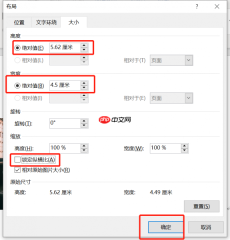 图13:锁定纵横比
? 小贴士
- 所有操作均基于 Microsoft 365 订阅版(含持续更新的「删除背景」AI引擎与SmartArt智能建议);
- 若图片为SVG/WPF等矢量格式,「删除背景」功能将不可用,请提前转为PNG/JPEG;
- 排版完成后,可启用【视图】→【导航窗格】检查图文层级,避免图片“浮于文字上方”影响阅读流。
以上方案已在 HP ENVY 笔记本(Win10 + Microsoft 365)实测通过,响应流畅、兼容性强。掌握这三类核心技巧,即可轻松驾驭Word图文混排,让每一份文档都兼具专业性与视觉表现力。


