





品牌型号:戴尔
系统:Windows 11
软件版本:Microsoft 365
Excel 是日常办公中不可或缺的工具,广泛应用于数据录入、统计分析与信息处理。然而,在实际操作过程中,用户偶尔会遇到“您输入的内容不符合限制条件”这类提示。面对该问题,该如何快速定位原因并有效解决?本文将深入解析该错误的成因、提供实用的应对策略,并详细演示如何移除或调整单元格的数据输入限制。
一、“您输入的内容不符合限制条件”的成因与处理方式
该提示通常出现在用户向已设置数据验证规则的单元格中输入不合规内容时。Excel 的“数据验证”功能允许用户对特定单元格设定输入约束,例如限定数据类型(日期/数字/文本)、数值区间、下拉列表选项、字符长度等。一旦所填内容超出预设规则范围,系统便会自动弹出此警告。
解决步骤如下:
- 定位并选中触发提示的单元格或目标区域;
- 切换至顶部菜单栏的“数据”选项卡,点击“数据工具”组中的“数据验证”按钮,打开配置窗口。
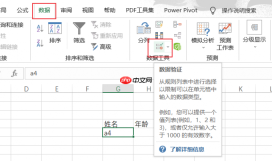 图1:数据验证
3. 在弹出的“数据验证”对话框中,可查看当前生效的校验规则,包括允许类型、最小值/最大值、输入提示及出错警告等。根据实际需求,修改参数或直接清除规则后点击“确定”,即可消除报错。
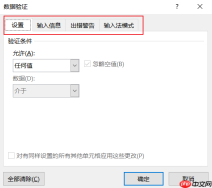 图2:数据验证对话框
二、如何彻底取消单元格的数据输入限制
若需完全解除已有验证规则,或重新定义校验逻辑,可按以下流程操作:
- 打开目标 Excel 文件,进入编辑界面;
- 选中需调整的单元格(支持单个或批量选择);
- 点击“数据”→“数据验证”,在弹窗中切换至“出错警告”选项卡,勾选“全部清除”,确认后完成规则清空。
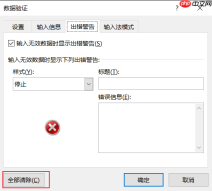 图3:全部清除
4. 如需自定义新规则,可在同一窗口中选择“设置”选项卡:在“允许”下拉菜单中指定数据类型(如整数、小数、日期、序列等),并在对应字段填写数值范围、公式或下拉项源;同时可在“输入信息”和“出错警告”页签中添加友好提示语与错误反馈文案。
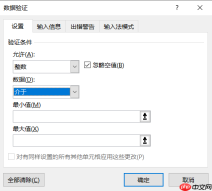 图4:修改限制规则

诊断并修复涉及公式、命名范围、Power Query 刷新、数据透视表、VBA/宏保存等问题的 Microsoft Excel XLSX 工作簿
三、数据验证的典型设置方式与实战应用
作为 Excel 中极具价值的功能之一,数据验证不仅能提升数据质量,还能增强表格交互性与专业度。常见配置方式包括:
- 控制输入类型:仅接受日期、时间、数值、文本或自定义格式;
- 规范取值范围:限定为某区间数值、固定选项列表(下拉菜单)、满足特定公式的动态结果;
- 约束文本长度或小数精度:如限制最多输入10个字符、强制保留两位小数;
- 添加引导式提示:当用户选中单元格时显示操作指引;
- 设置智能警告:输入非法内容时弹窗提醒,并提供修正建议。
设置路径统一为:“数据”选项卡 → “数据验证” → “设置”选项卡,其余操作详见前述说明。
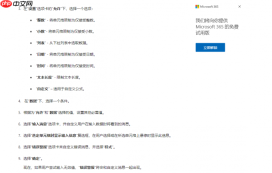 图5:数据验证设置方法
典型应用场景涵盖:
- 问卷设计:确保受访者仅从预设答案中选择,避免自由填写导致统计偏差;
- 财务建模:对关键指标(如利润率、增长率)施加正数或百分比限制,防止逻辑错误;
- 数据分析准备:统一规范原始数据格式(如0–1之间的归一化值、固定小数位),便于后续运算;
- 教学辅助:通过提示与警告机制,帮助初学者理解规范操作,降低误操作频率。
综上可见,合理运用数据验证不仅有助于保障数据准确性与一致性,更能显著提升表格的专业性与用户体验。
四、结语
本文围绕 Excel 中常见的“您输入的内容不符合限制条件”提示展开,系统阐述了其背后的数据验证机制,提供了清除限制、调整规则的具体操作路径,并结合多类实际场景说明该功能的应用价值。掌握这些技巧,将助您更高效、更精准地驾驭 Excel 表格管理任务。
署名:蒋


