





品牌型号:华硕k555l
系统:Windows 10 系统 64位
软件版本:Microsoft 365 个人版
在 Word 文档编辑过程中,合理运用编号功能可显著提升内容结构清晰度与阅读逻辑性。本文将围绕三大实用场景展开说明:如何精准控制编号与文字间的间距、如何实现编号自动延续、以及如何构建多层级编号体系(如二级、三级编号)。
一、调整 Word 编号与文字之间的间距
默认状态下,Word 插入编号后,编号与后续文字之间常存在固定空白,若需自定义该距离,可通过以下两种方式灵活调节:
1. 视图 → 标尺
如图1所示,在完成编号插入后,切换至「视图」选项卡,勾选「标尺」复选框,使水平标尺显示于文档顶部。
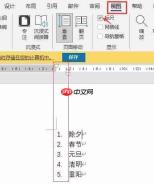 图1:视图-标尺
2. 拖动标尺缩进标记
启用标尺后,可见编号段落左侧出现两个三角形缩进控制符(悬挂缩进与首行缩进)。二者水平间距即对应编号与文字的间隔;拖动右侧控制符(悬挂缩进标记),即可实时增减该空白宽度。
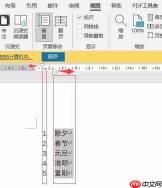 图2:调整间距
3. 右键 → 调整列表缩进
全选已编号段落,右键调出快捷菜单,选择「调整列表缩进」命令,打开格式设置面板。
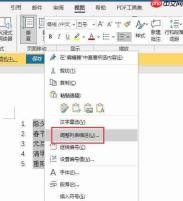 图3:调整列表缩进
4. 设置“编号之后”与“文本缩进”
在弹出窗口中,将「编号之后」设为「空格」或「不特别标注」;再于「文本缩进」输入框中键入具体数值(如 0 cm、0.25 cm 等),即可精确控制文字起始位置。
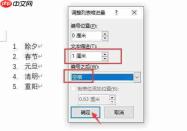 图4:文本缩进
二、实现编号自动连续排列
避免逐条手动输入序号,利用 Word 内置编号机制可一键生成连贯序列:
1. 开始 → 编号
输入全部正文内容后,全选目标段落,切换至「开始」选项卡,在「段落」组中点击「编号」按钮。
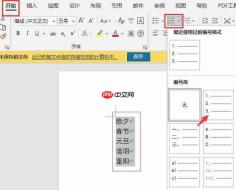 图5:开始-编号

Word报告自动生成神器。自动生成专业Word文档报告,支持模板填充、目录生成、表格/图表插入、页眉页脚、多级标题、样式主题、批量邮件合并。当用户需要生成Word报告、创建合同文档、批量生成通知/证书、填充Word模板、制作商业计划书时触发。
2. 选择或定义编号样式
点击「编号」下拉箭头,可直接选用内置样式;如需个性化外观,点击底部「定义新编号格式」进入高级设置。
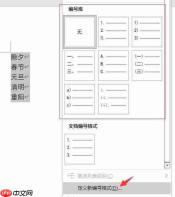 图6:编号格式
3. 自定义编号格式参数
在设置界面中,可修改数字类型(阿拉伯数字、中文数字、字母等)、字体、对齐方式,并在「编号格式」框中添加前缀或后缀(如“第”“章”“、”等)。预览区实时反馈效果,确认无误后点击「确定」。
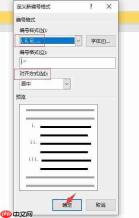 图7:自定义编号样式
设置完成后,后续新增段落只要保持相同样式应用,回车即自动延续编号。
三、创建二级、三级等多级编号结构
仅有一级编号难以满足报告、论文或制度类文档的层级表达需求,Word 支持通过多级列表实现嵌套编号:
1. 先建立一级编号,再进入定义界面
先为标题段落应用基础编号,随后点击「编号」下拉菜单中的「定义新编号格式」,进入格式配置页。
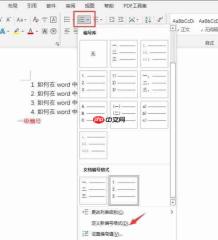 图8:定义新编号格式
2. 构建二级编号(例如:1.1、1.2)
在「编号格式」编辑框中,在原有编号占位符(如“1”)后手动添加“.1”,并确保其与上级编号联动(推荐配合「多级列表」功能使用以保障逻辑一致性)。
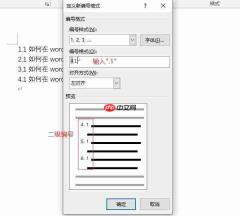 图9:二级编号(加.1)
3. 扩展至三级及更深层级(例如:1.1.1、1.1.2)
同理,在编号格式中追加“.1”形成“1.1.1”样式;更高层级依此类推。注意:为保证自动识别与缩进匹配,建议同步使用「多级列表」→「定义新的多级列表」进行整体结构设定,而非仅依赖单层编号格式修改。
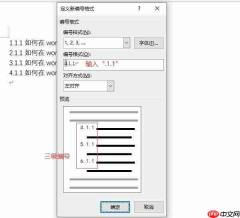 图10:三级编号(加.1.1)
以上即为针对 Microsoft 365 个人版环境下,关于编号间距调控、自动续编及多级结构搭建的核心操作指南。掌握上述方法,即可高效构建专业、规范、易维护的结构化文档。如需进一步了解标题编号、题注联动或域代码编号等进阶技巧,可查阅 Microsoft 官方支持中心相关文档。
作者:吴朗


