





品牌型号:惠普 laptop15
软件版本:Microsoft 365
系统:Windows 10
图表由X轴(横轴)与Y轴(纵轴)构成,但不少用户在配置坐标轴时,常面临数据映射不准、双刻度无法同步显示等问题。本文将系统讲解Excel中如何精准指定X轴与Y轴数据源,并实现左右双Y轴(即双刻度)图表的完整操作流程,助您高效完成专业级数据可视化。
一、Excel制作图表时怎样选择x轴与y轴数据
明确数据角色是前提:通常将时间周期(如月份、季度)、分类名称(如产品、地区)设为X轴;而反映变动趋势或数值大小的指标(如销量、利润、增长率)则作为Y轴数据。以下以实际操作为例展开说明:
1、完成数据录入后,切换至【插入】选项卡,在“图表”组右下角点击扩展箭头,调出图表类型面板,选取所需图表(如“堆积柱形图”),点击【确定】完成插入。
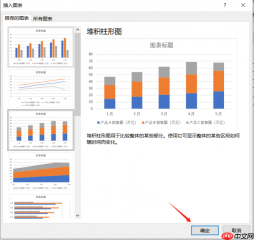 图1:堆积柱形图
2、默认情况下,Excel会将首列识别为X轴标签,其余列为Y轴系列。若需调整,可双击图表中的坐标轴,打开【设置坐标轴格式】窗格,在【刻度线】区域将【主刻度类型】设为“内部”,使刻度线向图表内部延伸,提升可读性。
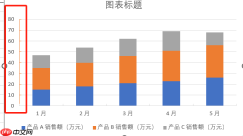 图2:刻度线
3、继续在右侧窗格中进入【线条】设置项,自定义坐标轴线型(如实线/虚线)、透明度及粗细,增强视觉层次感。
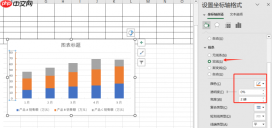 图3:实线
二、Excel制作图表时如何左右两边都有刻度
当图表需同时呈现单位不同或量级差异显著的两组数据(如“销售数量(件)”与“销售额(万元)”)时,单Y轴易导致小数值系列被压缩至不可见。此时应启用双Y轴结构——左侧为主坐标轴,右侧为次坐标轴。

清理、标准化、验证并汇总杂乱的 Excel 工作簿。当 Codex 需要处理 `.xlsx`、`.xls`、`.xlsm` 或 `.csv` 格式的数据时使用,包括:统一表头格式、删除空白行与空白列、修剪文本内容、去重记录、检测数据质量问题、拆分或合并工作表、生成清洗后的工作簿,以及为业务电子表格生成审计摘要。
1、选中包含两类数据的区域(如A1:C12),插入基础柱形图后,可观察到因数值悬殊,部分柱体过高、部分过低,影响对比分析效果。
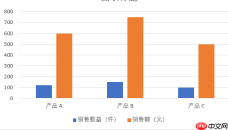 图4:示例图表
2、在图表中单击【销售额】对应的数据系列(即较高的一组柱子),右键选择【设置数据系列格式】,于右侧窗格中定位至【系列选项】,勾选【次坐标轴】。此时图表右侧将自动显示第二条Y轴,刻度独立计算。
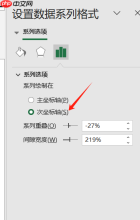 图5:设置数据系列格式
3、为进一步优化表现力,右键图表空白处,选择【更改图表类型】→【组合图】,将【销售数量】保留为“簇状柱形图”,并将【销售额】更改为“带数据标记的折线图”,同时确保其仍绑定在次坐标轴上。点击【确定】后,双Y轴+组合图即告完成。
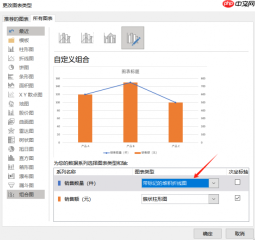 图6:组合图
三、Excel制作图表怎么修改图表样式
除坐标轴外,图表整体风格亦支持高度自定义,便于匹配汇报场景或品牌规范:
1、直接双击图表任意空白区域,调出【图表样式】面板,浏览并应用内置配色与布局方案。
 图7:图表样式
2、若预设样式不满足需求,可通过右键菜单进入【更改图表类型】,在弹出界面中自由切换图表形态(如折线图、散点图、面积图等),灵活适配不同数据关系。
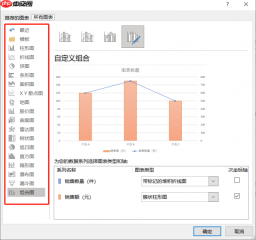 图8:更改图表类型
3、双击图表标题,打开【设置图表标题格式】窗格,可分别设置字体颜色、填充效果、边框样式、阴影及对齐方式,实现精细化排版。
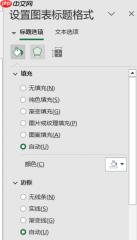 图9:设置图表标题格式
以上即为Excel中X/Y轴数据精准映射与双Y轴图表构建的核心方法。您还可进一步调整坐标轴数字格式、网格线可见性、数据标签位置等细节,全面提升图表的专业性与传达效率。建议结合实际业务数据反复练习,熟练掌握各项设置逻辑。


