





在 powerpoint 中使用幻灯片母版,是提升演示文稿专业性与制作效率的关键技巧。尤其对于使用华为 matebook d14、windows 11 家庭中文版及 microsoft 365 家庭版的用户而言,掌握母版的灵活应用,能显著减少重复操作,确保风格统一又不失设计弹性。
一、PPT母版如何应用到全部幻灯片
将母版样式一次性覆盖整份演示文稿,是最常见也最高效的统一方式。其本质并非“复制粘贴”,而是通过母版控制所有基于它的幻灯片外观。操作逻辑如下:
AI一键生成成品PPT☜☜☜☜☜点击生成;
打开目标 PPT 文件,在顶部菜单栏选择【视图】→【幻灯片母版】,进入母版编辑界面。
 图一:进入模板设置界面
在左侧缩略图窗格中,定位并单击最上方的主母版幻灯片(即第一个缩略图),它代表当前主题的顶层母版,所有后续新增幻灯片默认继承此样式。
此时可在该母版页上执行统一设置:插入公司 Logo、设置背景图、添加固定页脚、调整标题字体与占位符位置等。若需插入图像作为水印,可点击【幻灯片母版】选项卡 →【背景样式】→【设置背景格式】→ 选择【图片或纹理填充】→【插入】本地图片,并通过“透明度”滑块调节为水印效果。
 图二:向PPT插入图片
完成编辑后,右键图片 →【置于底层】,确保文字内容正常显示且不被遮挡。
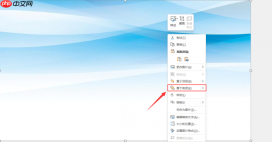 图三:将图片置于文字底层
点击【关闭母版视图】退出。此后,所有新建幻灯片将自动套用该母版设定;若已有幻灯片未生效,只需全选(Ctrl+A)→【开始】→【版式】→选择对应母版下的标准布局即可批量更新。
 图四:关闭母版视图
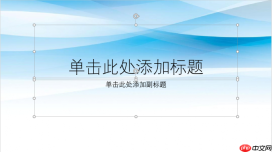 图五:保留母版视图中的设置
✅ 提示:母版修改仅影响“绑定至该母版”的幻灯片。若部分页面使用了其他主题的母版,则需单独处理或先统一母版来源。
二、PPT母版如何应用到指定幻灯片
当演示文稿需呈现差异化视觉节奏(如封面页、章节页、总结页采用不同风格),可为特定幻灯片分配专属母版,实现“一稿多模”。操作步骤如下:
-
进入【视图】→【幻灯片母版】,在母版视图左侧缩略图区域,点击【插入幻灯片母版】按钮(位于功能区),系统将新增一个独立母版及其关联版式。
 图六:打开幻灯片母版
 图七:插入新的幻灯片母板
对新插入的母版进行个性化设计(如更换配色、调整版式结构、添加专属图标等),完成后关闭母版视图。
返回普通视图,在需应用该风格的幻灯片空白处右键 →【版式】→ 从列表中选择刚创建的专属版式(名称通常含“标题幻灯片”“节标题”等标识)。
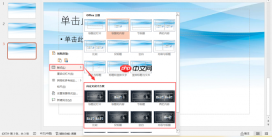 图八:将母版应用到指定页

✅ 提示:每个母版自带一组版式(如标题页、内容页、两栏页等),指定幻灯片仅需选用对应版式,即可精准调用其母版样式,无需逐页手动设置。
三、PPT母版与模板的本质区别
尽管二者常被混用,但在 PowerPoint 架构中层级与职能截然不同:
幻灯片母版(Slide Master) 是演示文稿内部的“样式中枢”,属于文件级资源。它定义字体集、配色方案、背景图形、页眉页脚、占位符位置等可编辑的底层规则,直接影响所有绑定幻灯片的呈现逻辑。用户拥有完全控制权,可自由增删母版、跨文件复制、按需适配。
PPT 模板(.potx 文件) 是封装完整的“设计包”,包含主题(Theme)、母版(Master)、版式(Layouts)及预设内容占位符。它以独立文件形式存在,用于快速新建风格一致的新演示文稿,但一旦应用,其母版仍可被进一步自定义——即模板包含母版,但母版不依赖模板。
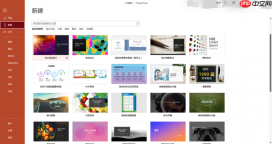 图九:Mircosoft 365中的PPT模板
简言之:模板是“开箱即用”的起点,母版是“持续精修”的核心。熟练结合两者,既能借助模板提速,又能依托母版实现深度定制,真正释放 Microsoft 365 在专业演示场景中的生产力潜能。








