





excel文档加密:如何设置与取消打开密码?
Excel文件加密主要分为三类:一是限制对整个工作簿的访问(需输入密码才能打开);二是设置只读模式(可查看但不可编辑);三是保护工作表结构(允许编辑内容,但禁止增删工作表、隐藏/取消隐藏、重命名等操作)。所有设置均通过【文件】→【信息】→【保护工作簿】路径进入。
一、Excel加密文件怎么设置?
设置打开权限密码(完全加密)
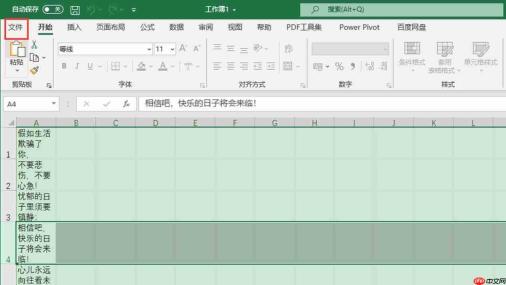
打开Excel文件,点击左上角【文件】→【信息】,在右侧找到并点击【保护工作簿】下拉按钮。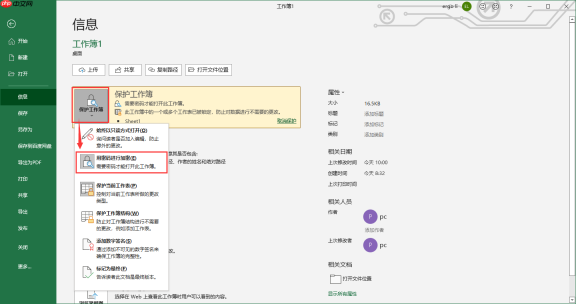
选择【用密码进行加密】,在弹出的对话框中输入密码,并在“验证”栏中再次输入相同密码确认。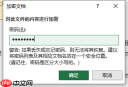
完成设置后务必点击【确定】,再执行【保存】操作(Ctrl+S 或点击保存图标)。此后每次打开该文件均需输入密码。设置始终以只读方式打开(轻量级保护)
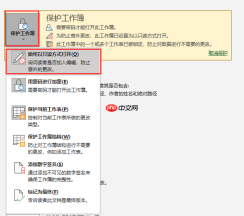
仍在【保护工作簿】菜单中,选择【始终以只读方式打开】。启用后,用户双击文件将默认以只读模式打开,若要编辑需手动点击【启用编辑】,系统会提示是否信任此文件。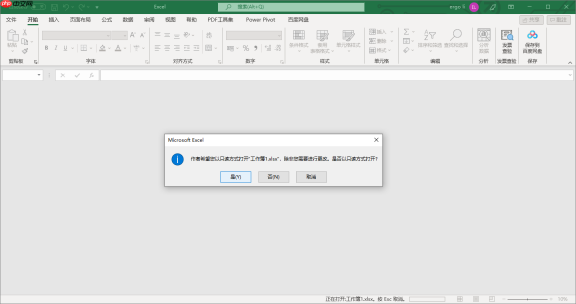
保护当前工作表(限制结构操作)
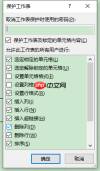
在【保护工作簿】下拉列表中点击【保护当前工作表】,可设定密码并勾选允许用户执行的操作(如选定单元格、排序、使用自动筛选等),未勾选项将被禁用。
例如:取消勾选“删除行/列”,则右键菜单中的【删除】项将呈灰色不可用状态。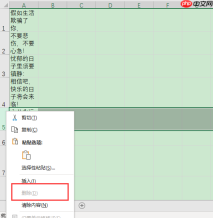
二、Excel加密文件如何打开或解除保护?

正常输入密码打开
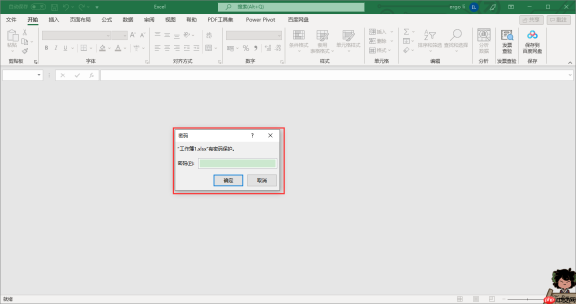
双击加密文件时,系统自动弹出密码输入框。正确输入后点击【确定】即可进入编辑界面。取消密码保护(需已知原密码)
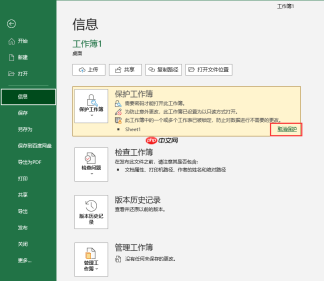
先凭密码打开文件 → 点击【文件】→【信息】→【保护工作簿】→【用密码进行加密】→ 清空密码输入框 → 点击【确定】→ 【保存】。
或选择【取消保护工作簿】(若设置了结构保护),同样需输入原密码验证后方可解除。
⚠️ 注意事项:
- 所有取消操作均依赖原始密码,遗忘密码则无法通过Excel内置功能移除;
- 修改密码或清除密码后,必须执行“保存”动作,否则更改不会生效;
- 若仅需临时绕过限制,可另存为新文件并在【另存为】→【工具】→【常规选项】中清空“打开权限密码”。
三、总结说明
Excel加密的核心入口统一为【文件】→【信息】→【保护工作簿】,根据安全需求可灵活选用三种保护层级:
✅ 高强度防护:启用“用密码进行加密”,彻底封锁访问权限;
✅ 协作友好型防护:启用“始终以只读方式打开”,兼顾查阅与可控编辑;
✅ 精细化权限控制:启用“保护当前工作表”或“保护工作簿结构”,锁定特定操作行为。
打开方式始终以“输入正确密码”为前提;解除保护也必须基于已知密码完成设置回退。若密码遗失,请勿尝试非正规手段,建议使用合规密码恢复工具(如AOPR、PassFab for Excel)进行合法自主找回。


