





与其他作者同时编辑文档
当您与团队成员协作创建文档时,可通过实时共同创作功能同步编辑同一份文件,从而大幅提升工作效率,避免反复传递多个版本。要启用此功能,所有协作者需从 OneDrive 或 SharePoint Online 等云端位置打开该文档。使用 Microsoft 365 订阅服务的用户可在 Word(Windows 或 Mac)中实现真正的实时协同:每位成员的修改将即时显示在他人屏幕上,包括光标位置、选中文本及新增内容,且支持多人同时在不同段落操作互不干扰。
协作流程简洁明了:
- 将文档保存至 OneDrive 或 Microsoft 365 中的 SharePoint,确保文件可被网络访问;
- 点击【共享】按钮,输入同事邮箱地址并设定权限(“可编辑”或“可查看”),发送邀请;
- 被邀请者通过邮件链接或直接在 OneDrive 中打开文档后,即可开始编辑——您将在文档右上角看到其姓名缩写或头像气泡,并实时追踪其修改痕迹。
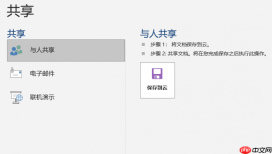 图1:共享
图1:共享
此外,协作过程中还可借助【审阅】选项卡中的丰富工具提升沟通效率:
- 选中文字后点击【新建批注】,添加针对性反馈;
- 在批注中使用 @提及功能,精准通知相关人员;
- 开启【修订】模式,使所有增删改操作以彩色标记形式呈现,便于后续统一审核、接受或拒绝;
- 文档更新后,蓝点提示快速定位他人新增内容,右键即可对单个更改执行操作。
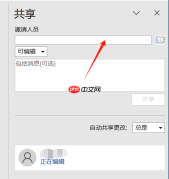 图2:邀请人员
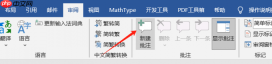 图3:新建批注
⚠️ 注意:Microsoft 365 会自动保存所有人的更改,因此传统“撤消”操作可能无法回退他人编辑。建议定期检查修订记录,并善用【版本历史】功能随时恢复至任一早期状态。
优化 Word 文档排版技巧
专业清晰的排版是提升文档可信度与阅读体验的关键。以下为基于 Microsoft 365 Word 的高效排版实践方法:

- 统一字体规范:选中正文或标题,右键选择【字体】,在弹出面板中设置中文字体(如微软雅黑、思源黑体)、字号(正文常用10.5–12磅)、颜色及强调效果(加粗、下划线等),确保视觉层次分明。
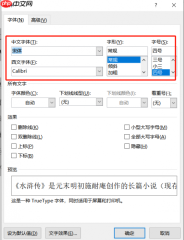 图4:字体设置
- 精准控制段落格式:点击【段落】右下角展开按钮,设置首行缩进“2字符”,行距选择“单倍”或“1.15倍”,段前/段后间距建议设为6–12磅,增强段落呼吸感。
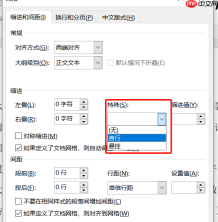 图5:段落
图5:段落
- 结构化应用标题样式:避免手动设置字号加粗,应使用【开始】选项卡下的【样式】库(如“标题1”“标题2”),既保障层级逻辑,又为自动生成目录、导航窗格和大纲视图奠定基础。
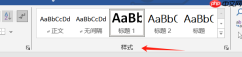 图6:标题样式
- 智能编号与多级列表:针对报告、制度类长文档,点击【编号】下拉菜单,选择内置多级列表样式,或自定义编号格式(如“第1章”“1.1节”),系统将自动维护编号连续性与缩进关系。
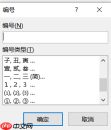 图7:编号
图7:编号
- 灵活运用分栏布局:适用于简报、通讯稿等场景。进入【布局】→【栏】→【更多栏】,可设定栏数(如两栏)、栏宽、间距及分隔线,支持应用于整篇文档或仅选中部分内容。
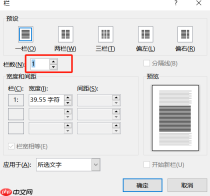 图8:分栏布局
以上操作均适用于惠普 Laptop15 搭载 Windows 10 系统及 Microsoft 365 最新版 Word 应用。持续使用这些功能,不仅能强化团队协作效能,也能显著提升文档的专业呈现水准。





