





品牌型号:联想thinkpad
系统:Windows 7 64位旗舰版
AI一键生成成品PPT☜☜☜☜☜点击生成;
软件版本:Microsoft 365
在日常办公中,PPT已成为不可或缺的工具,无论是用于工作汇报、项目展示,还是循环播放宣传视频等场景,都展现出极强的实用性。今天,我们就来一起了解常见的PPT播放器有哪些,以及它们的具体使用方法。
一、主流PPT播放器介绍
完成制作的PPT文件需通过相应软件进行播放才能呈现效果。以下为几款常用且实用的PPT播放工具:
1、PowerPoint(原生软件)
作为PPT文档的原始编辑与播放平台,Microsoft PowerPoint本身即具备完整的播放功能。用户可在“幻灯片放映”选项卡中直接启动演示,但仅支持本地打开.ppt和.pptx格式文件。
 图1:幻灯片放映2、PowerPoint Viewer(官方免费播放器)
这是微软推出的轻量级PPT专用播放工具,无需安装完整Office即可运行。它不仅支持常规PPT文件播放,还能打开带密码保护的演示文稿,并提供打印功能,适合仅需查看而无需编辑的用户。
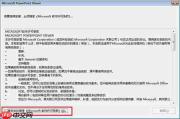 图2:PowerPoint Viewer3、MP4/WMA播放器(通用视频播放方案)
将PPT导出为.mp4或.wmv格式后,即可借助任意主流视频播放器(如Windows Media Player、VLC等)进行播放,操作便捷、兼容性强。此外,PPT还支持导出为其他多种格式,用户可根据实际需求灵活选择。
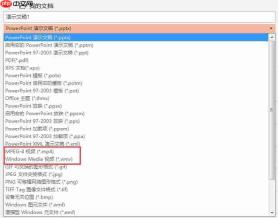 图3:mp4和wmv格式二、PPT播放器使用指南
了解了有哪些可用工具后,下面为大家逐一说明各播放方式的操作步骤:

PowerPoint(原生播放)
- 在PowerPoint界面中,点击顶部菜单栏的“幻灯片放映”选项,选择“从头开始”或“从当前幻灯片开始”;也可直接点击窗口右下角的“幻灯片放映”按钮快速启动。
 图4:幻灯片播放按钮PowerPoint Viewer(独立播放器)
- 打开PowerPoint Viewer程序,通过“文件 > 打开”导入目标PPT文件,随后点击界面上的“播放”按钮即可开始演示。
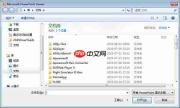 图5:文件导入MP4/WMA播放器(视频化播放)
- 在PowerPoint中,依次点击“文件 > 另存为 > 这台电脑”,在保存类型下拉菜单中选择“MPEG-4 视频(.mp4)”或“Windows Media 视频(.wmv)”,完成导出后,右键该视频文件,选择默认视频播放器打开即可。
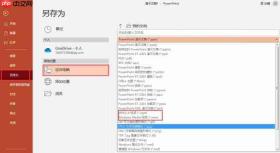 图6:文件格式设置三、移动端PPT播放器推荐
随着移动办公普及,手机端PPT播放与编辑也愈发重要。以下是两款广受好评的安卓/iOS平台应用:
1、手机PPT(唯图科技出品)
这是一款集制作、播放与学习于一体的PPT工具。内置海量高质量模板,同时设有专属社区论坛,方便用户交流技巧、提升效率,尤其适合经常需要现场演示的职场人士。
 图7:手机ppt2、手机PPT助手
功能全面的移动办公助手,支持对PPT中的图片、表格等内容进行精细化编辑,具备自动循环播放功能,并深度整合云服务,便于跨设备同步与一键分享文件。
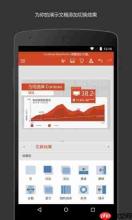 图8:手机ppt助手总结:本文围绕PPT播放器的种类、使用方法及移动端适配方案进行了系统梳理,涵盖桌面端与手机端主流工具及其操作要点。希望以上内容能为正在寻找高效PPT播放解决方案的你提供切实帮助。






