





Excel数据处理之线性拟合
昨天发布了自己对于普通高校考研劣势的分析后,收到了意见不一的评价,现在还在回味诸位朋友的意见。因此,今天就不谈态度,只谈技能。
数据处理中的线性拟合通常应用于物质标准曲线的绘制,比如测试物质浓度时,借助紫外、分子荧光等表征仪器测定已知浓度样品的吸光度等响应值,再绘制其与浓度之间的标准曲线;后续通过仪器测得未知样品的响应参数,即可由该标准曲线反推其浓度。额,扯远了!接下来就进入正题。
首先打开Excel软件,输入一组数据(为实际测试所得,此处为示例数据):
 图1 Excel表格
然后选中数据区域,点击“插入”选项卡,选择“散点图”中的“仅带数据点的散点图”,生成基础图表。
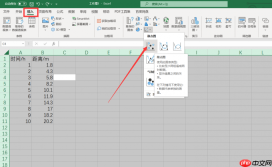 图2 找到XY散点图
若坐标轴顺序有误(如X/Y列被误识别为系列),可点击图表右侧的“图表筛选器”,进入“选择数据”窗口,点击“切换行/列”,确认后调整为正确映射关系。
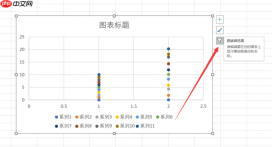 图3 点击图表筛选器
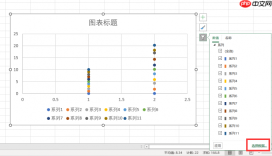 图4 选择数据
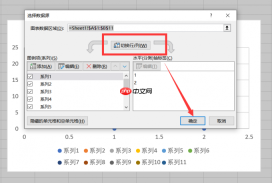 图5 切换行/列
接着,在图表中右键任意一个数据点,选择“添加趋势线”。在右侧弹出的“设置趋势线格式”面板中,选择“线性”类型,并勾选“显示公式”和“显示R平方值”。此时图表上将自动呈现拟合直线、方程及判定系数。
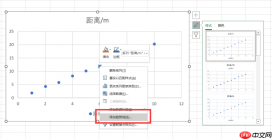 图6 添加趋势线
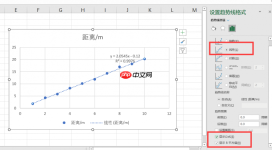 图7 编辑趋势线格式
二、excel线性拟合怎么显示截距

虽然图表中公式已隐含截距(即 y = kx + b 中的 b),但若需独立提取并动态更新该数值,应使用 INTERCEPT 函数:
- 在空白单元格中输入
=INTERCEPT(; - 拖选Y轴数据区域(因变量);
- 输入英文逗号;
- 拖选X轴数据区域(自变量);
- 按 Enter 键完成计算。
该函数将直接返回线性回归模型的截距值,且随原始数据变动实时刷新。
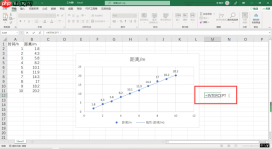 图8 输入=INTERCEPT(
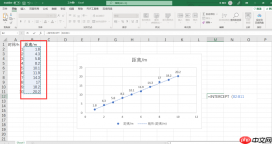 图9 选中Y轴所有值
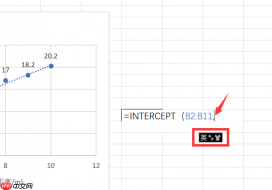 图10 用英文输入法键入逗号
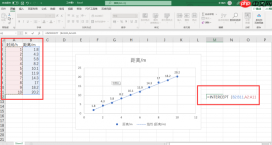 图11 选取X轴数据
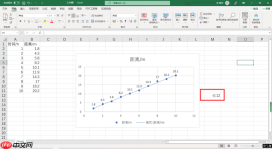 图12 截距
三、excel线性拟合怎么显示斜率
同理,斜率 k 可通过 SLOPE 函数独立获取:
- 在目标单元格输入
=SLOPE(; - 先选Y轴数据,再输入英文逗号;
- 再选X轴数据;
- 回车得出结果。
该值即为拟合直线的斜率,支持自由设置小数位数,且具备完全动态联动特性。
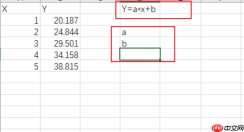 图13 Y=a*x+b
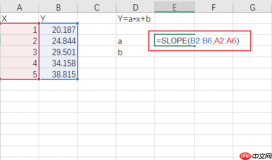 图14 输入=SLOPE(
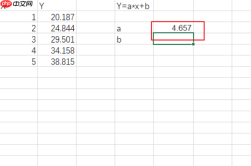 图15 斜率
以上就是Excel实现线性拟合、提取斜率与截距的完整操作流程。无需依赖外部软件,仅凭Microsoft 365家庭版即可完成专业级数据分析任务。


