





品牌型号:联想thinkpad
系统:Windows 7 64位旗舰版
AI一键生成成品PPT☜☜☜☜☜点击生成;
软件版本:Microsoft 365
PPT作为日常办公中高频使用的Office组件之一,其排版效果直接影响演示的专业性与可读性。而文本框的规范对齐,正是实现页面整洁、逻辑清晰的关键步骤。接下来,本文将系统介绍如何在PPT中设置文本框对齐方式、准确定位对齐参考点,以及灵活调整文本框形状的操作方法。
一、PPT中文本框对齐方式的设置方法
PPT支持对多个文本框进行统一方向的对齐操作,操作路径清晰、响应迅速。
- 在PPT中新建一张空白幻灯片,点击“插入”选项卡下的“文本框”按钮,在页面中依次添加若干文本框。
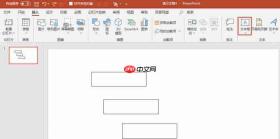
2. 按住【Ctrl】键逐个选中所有需对齐的文本框(或拖动鼠标框选全部),随后切换至“开始”选项卡,在“绘图”功能区中点击“排列”→“对齐”,在下拉菜单中选择“左对齐”,所选文本框将自动沿最左侧文本框边缘完成对齐。
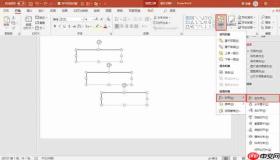
二、PPT中文本框对齐的参考基准点如何确定

很多用户在对齐时存在困惑:究竟以哪个位置为基准才更合理?其实,借助辅助线工具即可精准定位。
- 切换到“视图”选项卡,在“显示”功能组中勾选“网格线”,此时幻灯片区域将自动叠加均匀分布的浅色网格,为布局提供直观视觉参考。
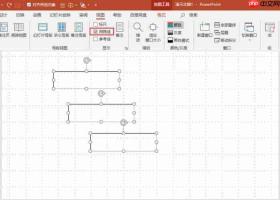
2. 将任一文本框手动拖动至某条垂直网格线附近,使其边缘与网格线重合,该位置即为理想对齐基准点;之后再执行批量对齐操作,整体效果更协调统一。
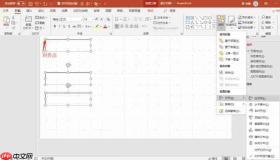
三、PPT中文本框形状的自定义修改
默认文本框为矩形,但通过“格式”选项卡中的图形编辑功能,可轻松替换为其他样式,增强视觉表现力。
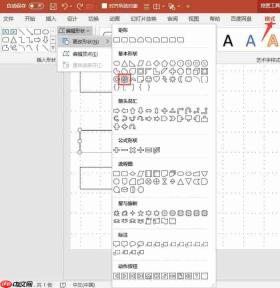
- 选中目标文本框后,切换至“格式”选项卡,在“插入形状”功能区点击“编辑形状”→“更改形状”,从弹出的形状库中挑选合适样式(如圆角矩形、云形、箭头等)并应用。
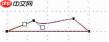
2. 若内置形状无法满足需求,可点击“编辑形状”→“编辑顶点”,进入顶点编辑模式,通过拖动、添加或删除顶点的方式自由绘制个性化轮廓。
总结:本文围绕PPT中文本框的对齐设置、对齐基准点选取及形状定制三大核心场景展开说明,覆盖了从基础操作到进阶编辑的完整流程。掌握这些技巧,有助于提升幻灯片设计效率与呈现质量,助力职场表达更加专业高效。






