





在工作汇报中,柱形图是展示数据对比关系的常用可视化形式。但仅靠图形本身往往难以直观传达关键数值信息,若能在柱形上方或内部标注具体数字,并辅以必要的文字说明,图表的专业性、清晰度与说服力将显著增强。下面将围绕“如何为ppt柱形图添加文字与数据”以及“如何扩展图表行列结构”展开详细说明。
一、PPT柱形图中如何添加文字与数据
AI一键生成成品PPT☜☜☜☜☜点击生成;
- 首先,在幻灯片编辑界面点击顶部菜单栏的【插入】→【图表】,在弹出的图表类型窗口中选择“柱形图”(如簇状柱形图),点击确定后即可将图表插入当前页面。此时系统会同步打开一个嵌入式Excel数据表,用于录入原始数据。
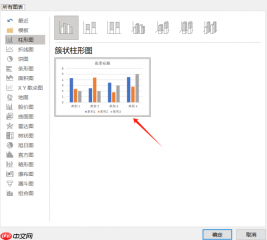 图1:所有图表
- 在该Excel表格中填写所需维度(如月份、产品类别)和对应数值(如销售额、订单量)。完成输入后关闭表格,图表将实时响应并生成可视化结果。
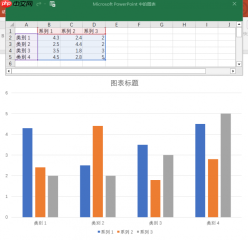 图2:更新数据
- 为使每个柱体承载更明确的信息,需启用“数据标签”。操作方式有两种:一是右键单击任意一根柱子,从快捷菜单中选择【添加数据标签】;二是点击图表右上角的“+”号图标(图表元素按钮),勾选【数据标签】选项。此时各柱顶端将自动显示对应数值。
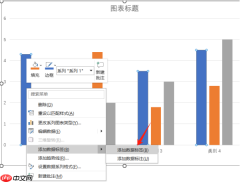 图3:添加数据标签
- 若默认位置不理想(如重叠、遮挡或偏离视觉焦点),可进一步优化标签布局。右键点击任一数据标签,选择【设置数据标签格式】,在右侧任务窗格中调整“标签位置”,支持选项包括“居中”“数据标签内”“轴内侧”“数据标签外”等,按需选择即可。
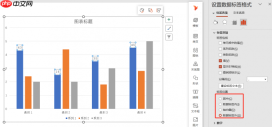 图4:标签设置
- 如需补充图表说明性文字(如分析结论、趋势判断或单位注释),可通过文本框实现。点击【插入】→【文本框】→【横排文本框】,在图表附近拖拽绘制文本框区域,并输入相应内容,再通过字体、字号、颜色等格式工具进行美化处理。
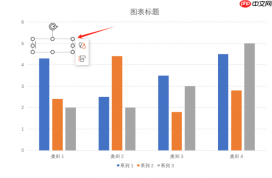 图5:插入文本框
二、PPT柱形图中如何增加行列(新增分类或系列)

当原有图表无法覆盖全部数据维度时,例如需新增一个对比类别(如“Q4”“华南区”“新产品线”),可通过以下步骤扩展结构:
- 双击已插入的柱形图,激活图表编辑状态,随后点击顶部【图表设计】选项卡中的【编辑数据】按钮,调出关联的Excel数据源窗口。
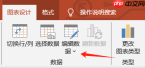 图6:编辑数据
- 在Excel表格中,于最后一行下方插入新行(或在最右侧新增一列),根据数据组织逻辑填写内容:若按列组织系列,则新增列为新对比项(如“2025年”);若按行组织系列,则新增行为新分类(如“类别5”),并在对应列中填入数值。
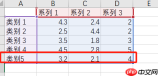 图7:新增一行
- 完成编辑后关闭Excel窗口,图表将自动刷新,新增的柱体或系列即刻呈现,无需手动刷新或重新插入。
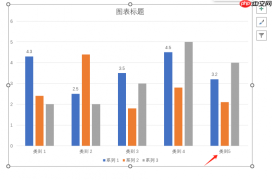 图8:图表更新
- 为进一步提升视觉表现力,可对图表样式进行个性化设置。例如,点击图例中某一项,右键选择【设置图例项格式】,在填充选项中更换颜色,使不同系列具备更高辨识度。
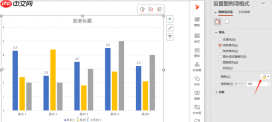 图9:更改图表填充颜色
- 对于已添加的数据标签,亦支持单独配色以强化重点。选中目标标签后,在【设置数据标签格式】面板中进入【文本选项】→【文本填充】,选择指定颜色,实现差异化强调效果。
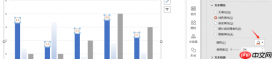 图10:更改文本标签颜色
以上即为在Microsoft 365版PowerPoint中,针对惠普Laptop 15设备运行Windows 10系统环境下,高效完成柱形图数据标注与结构拓展的核心方法。掌握这些技巧,不仅能提升数据呈现的专业水准,也为后续制作组合图、多维分析图表打下坚实基础。





