





在日常办公中,制作表格是高频操作。虽然 excel 中处理表格更为直接,但在 powerpoint 中设计表格时,不仅要完成基础的数据录入与边框调整,还需兼顾视觉协调性与信息传达效果。为使表格既清晰突出关键数据,又能自然融入整体演示风格,合理的颜色填充与列宽设置尤为关键。以下将围绕 powerpoint(microsoft 365,windows 10 系统,适配 hp laptop15 设备)展开说明。
一、PPT 中如何更改表格单元格的填充颜色
AI一键生成成品PPT☜☜☜☜☜点击生成;
首先,在幻灯片中单击表格任一单元格,整张表格即被激活,功能区自动显示“表格工具”选项卡。切换至 “表格设计” 选项卡,在“表格样式”组中找到 “底纹” 按钮(其图标旁通常带有向下箭头),点击该箭头展开填充菜单。
“底纹”菜单提供多种填充类型,包括主题色、标准色、图片、渐变、纹理等,满足不同设计场景需求。
(1)纯色填充:
若需使用单一色彩进行填充,可在下拉面板中直接选择“主题颜色”或“标准颜色”中的预设色块。例如,打造专业商务风 PPT 时,选用浅蓝色作为表头或重点行背景,可提升可读性与视觉层次。若预设色库中未包含理想色调,可点击 “其他填充颜色”,进入自定义色彩界面——支持在“标准”色板中选取,或于“自定义”标签页中通过 RGB/HEX 值精确设定,并可调节透明度以实现柔和叠加效果。
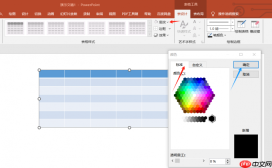 图1:纯色填充
(2)纹理填充:
点击“纹理”,系统将弹出内置纹理库,如牛皮纸、帆布、亚麻布、水彩纸等模拟材质效果。适用于营造人文、手绘或复古风格的汇报场景,增强页面质感。
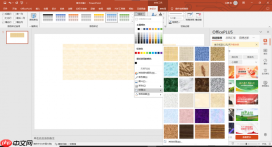 图2:纹理填充
(3)图片填充:
当希望赋予表格更强的表现力或品牌识别度时,可选择“图片”选项,再点击 “来自文件”,从本地硬盘导入高清图片作为单元格背景。建议选用低饱和、大尺寸、无明显主体的图样,避免干扰文字阅读。
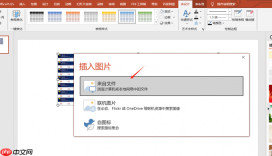 图3:插入图片

二、PPT 中如何调整表格列宽(或行高)
PowerPoint 提供两种高效方式来控制表格结构尺寸:
方法一:拖拽式直观调整
将鼠标悬停于目标列右侧边框线上,光标变为双向水平箭头(↔)后,按住左键横向拖动,实时查看列宽数值变化(单位为厘米或英寸,取决于系统设置)。此法适合快速微调与视觉校准。
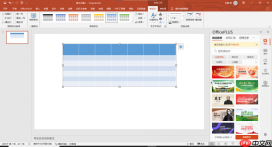 图4:调整表格列宽
方法二:数值化精准设定
选中需调整的列(可多选),切换至 “表格布局” 选项卡,在“单元格大小”组中定位“宽度”输入框,键入具体数值(如“2.5 cm”),回车确认。同样地,“高度”框可用于统一设置行高,确保表格整体比例协调、排版工整。
 图5:单元格大小
掌握上述填充策略与尺寸控制技巧,不仅能显著提升 PPT 表格的专业呈现效果,更能强化信息层级、优化观众注意力路径,从而让数据表达更准确、更有力。





