





品牌型号:hp envy notebook
系统版本:Windows 10 专业版
软件环境:Microsoft 365
打开 Word 文档时,部分用户会看到顶部(水平)与左侧(垂直)各有一条标尺;但也有不少人在初始状态下并未发现它们。那么,Word 标尺究竟该如何启用?此外,标尺默认显示的单位为“字符”,若需切换为更直观、更常用的“厘米”,又该怎样设置?本文将为您清晰梳理操作流程。
一、如何调出 Word 标尺
默认情况下,Word 的标尺处于隐藏状态。开启方式极为简便,只需三步:
- 打开任意 Word 文档;
- 点击顶部菜单栏中的 “视图” 选项卡;
- 在“显示”功能组中,勾选 “标尺” 复选框 —— 此时,水平与垂直标尺将同步出现在文档编辑区上方和左侧。
如需临时隐藏,重复上述步骤并取消勾选即可。
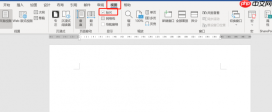 图1:勾选标尺
标尺不仅用于视觉参考,更是精准控制段落格式的核心工具。其上四个关键控点可分别实现以下缩进调整(建议全选目标段落后操作):
- 首行缩进:标尺左端倒三角形(▼),拖动可使段落首行向右偏移;
- 悬挂缩进:标尺左端正三角形(▲),位于长方形上方,拖动后仅段落第二行及后续行缩进,首行保持原位;
- 左缩进:标尺左端长方形块(▭),整体向右推移全部行的起始位置;
- 右缩进:标尺右端正三角形(▲),拖动可使整段文字向左收缩,控制右侧边界。
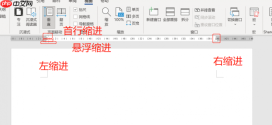 图2:标尺作用
合理运用这些控点,能显著提升排版效率与精度。
二、如何将 Word 标尺单位改为厘米

标尺默认以“字符宽度”为计量基准,对多数中文用户而言不够直观。将其切换为“厘米”,操作如下:
- 确保标尺已启用(若未显示,请先按第一部分方法开启);
- 点击左上角 “文件” → 选择 “选项”;
- 在弹出的“Word 选项”窗口中,点击左侧 “高级”;
- 向下滚动至 “显示” 区域:
✅ 取消勾选 “以字符宽度为度量单位”;
✅ 在 “度量单位” 下拉菜单中,选择 “厘米”; - 点击 “确定” 保存设置 —— 此时标尺刻度将立即更新为厘米制。
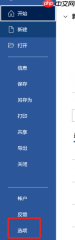 图3:选项
图3:选项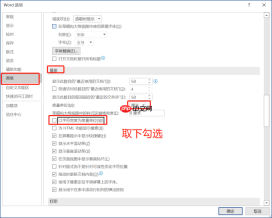 图4:以字符宽度为度量单位
完成设置后,所有缩进、制表位、页边距调整均以厘米为单位反馈,便于与打印输出或设计规范对齐。
三、能否用标尺调整页边距?
答案是肯定的。Word 标尺支持快速微调页边距,同时亦可通过传统页面设置进行精确配置。
▶ 标尺快捷调整法
- 观察水平与垂直标尺:灰色区域代表页边距范围,白色区域为正文可编辑区;
- 将鼠标悬停于灰白交界线处,光标变为 双向箭头(↔ 或 ↕);
- 按住左键拖动该分界线,即可实时缩放对应方向的页边距。
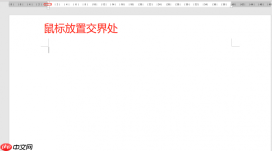 图5:鼠标变成双向箭头符号
▶ 自定义页边距法
- 切换至 “布局” 选项卡;
- 点击 “页边距” → 选择 “自定义页边距…”;
- 在“页面设置”对话框中,直接输入 上、下、左、右 四个方向的具体数值(单位已设为厘米);
- 点击 “确定” 应用更改。
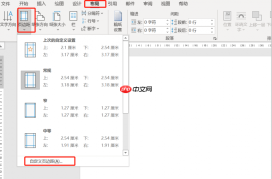 图6:自定义页边距
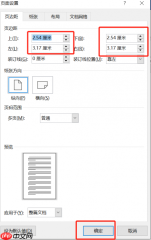 图7:调整页边距值
数值越大,实际可编辑区域越小;反之则留白更多,适合装订或打印预留。
总结:
Word 标尺虽界面简洁,却集缩进控制、单位度量、页边距调节等多功能于一体。掌握其启用方式、单位切换逻辑及交互细节,可大幅提升日常文档处理的专业性与流畅度。以上即为 Microsoft 365 环境下在 Windows 10 专业版系统中调出标尺、修改单位及调整页边距的完整指南。如需进一步了解 Word 高级排版技巧,欢迎持续关注 Microsoft 365 中文网!


