





excel在大众认知中常被视为制表工具,但实际上它是一款功能强大的数据分析平台,尤其在统计分析领域表现突出。今天我们就来系统讲解如何在excel中开展方差分析,以及各类方差计算函数的适用场景与使用方法,助你高效挖掘数据背后的规律。
 一、Excel方差分析实操指南
Excel内置“数据分析”加载项,可一键完成专业级方差分析。操作流程清晰直观,适用于无重复双因素设计(即每个因素组合仅有一个观测值):
点击顶部菜单栏的“数据”选项卡,找到并点击“数据分析”按钮;
 图一:选择数据分析功能
 在弹出对话框中,定位并选中“方差分析:无重复双因素分析”,点击“确定”;
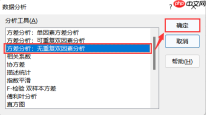 图二:选择分析模式
 在参数设置界面中,用鼠标拖选包含行因素与列因素交叉数据的矩形区域(注意:行列标签需包含在选区内);设定显著性水平α(默认0.05),并指定输出位置(新工作表或当前工作表指定单元格),最后点击“确定”。
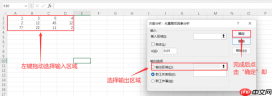 图三:选择输入、输出区域
完成上述步骤后,Excel将自动生成结构化分析报告,涵盖行因素、列因素及误差项的平方和、自由度、均方、F值与P值等关键统计量。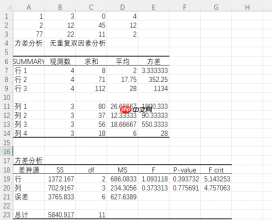 图四:使用excel进行方差分析
⚠️ 若界面未显示“数据分析”按钮,请按以下路径启用:

- 点击左上角“文件”→“选项”;
 图五:打开excel文件
 - 选择“加载项”→右下角“转到…”→勾选“分析工具库”→点击“确定”。
 图六:打开excel设置界面
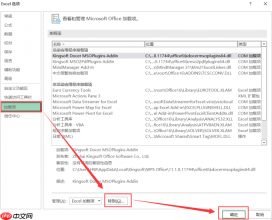 图七:设置加载项
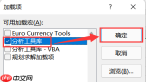 图八:添加分析工具库选项
二、Excel方差函数全解析
Excel提供四类核心方差函数,区别主要体现在数据性质假设(样本 vs 总体)与数据类型兼容性(是否纳入逻辑值/文本):
| 函数名 | 适用场景 | 是否含逻辑值/文本 | 统计基础 |
|---|---|---|---|
VARA |
样本方差(含TRUE/FALSE/数字文本) | 是(TRUE=1, FALSE/文本=0) | 样本(n−1) |
VARPA |
总体方差(含TRUE/FALSE/数字文本) | 是(TRUE=1, FALSE/文本=0) | 总体(n) |
VAR.S |
样本方差(仅数值,忽略非数字) | 否 | 样本(n−1) |
VAR.P |
总体方差(仅数值,忽略非数字) | 否 | 总体(n) |
✅ 快速调用方式:
- 点击“公式”选项卡 → “插入函数”(fx)→ 类别选“统计” → 搜索对应函数名;
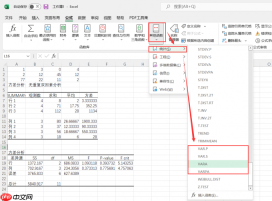 图九:选择方差分析公式
 - 或直接在单元格输入公式,如
=VAR.S(A2:A10),回车即得结果。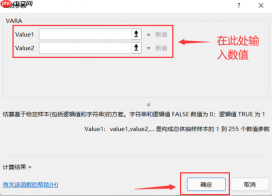 图十:输入并查看数值
三、方差分析结果解读要点
输出表格分为两大部分,需重点关注以下两类信息:
SUMMARY 表格
展示各组(行因素、列因素)的基本统计量:观测数、平均值、总和及组内方差(即该行/列数据自身的离散程度),不反映组间差异显著性。-
ANOVA 表格中的 P-value
- 行因素P值:检验行变量对响应变量的影响是否显著;
- 列因素P值:检验列变量对响应变量的影响是否显著;
-
判断标准:若P值
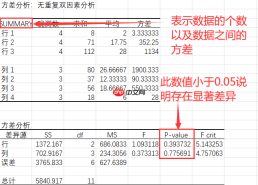 图十一:表格中的SUMMRY和P-value数值
综上,Excel不仅胜任日常表格处理,更具备完整的统计分析能力。熟练掌握方差分析与方差函数,能显著提升职场数据决策效率。如需进一步探索高级分析功能,欢迎访问 Microsoft 365 中文官网获取最新资源与教程。


