





在之前的文章中,我们详细介绍了如何使用 beeware 框架将用 python 编写的图形程序打包成安卓的apk文件。
然而,如果你想要用 Python 开发移动平台的APP,更常见的方法是选择 Kivy 框架。
与 BeeWare 相比,Kivy 提供了更加丰富的组件,操作系统原生API的交互更方便,性能也更为出色。
Kivy 还声称可以使用同一份代码在 Linux、Windows、OS X、Android、iOS 和 Raspberry Pi 上运行。
尽管如此,Kivy 在移动端的打包过程不如 BeeWare 那样直观。
本文将指导你如何将 Kivy 开发的图形程序部署到安卓平台上,体验 Kivy 的打包过程。
州的先生之前在「觅道文档」中发布了一篇关于 Kivy 的教程,其中包括了一个秒表程序:
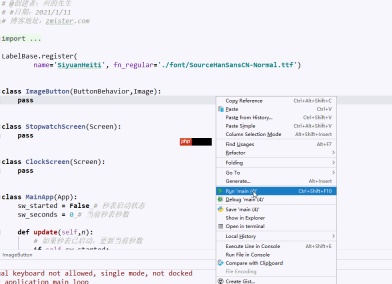 该项目的结构如下:
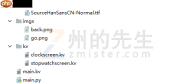 其中:
其中:
/font
文件夹用于存放中文字体文件。我们在这里放置了思源黑体,用于图形界面的中文显示。
/imgs
文件夹用于存放静态图像文件,我们在这里放置了两个方向指示图片。
/kv
文件夹用于存放 Kivy 的界面设计模板。
main.kv
是主程序的界面设计模板。
main.py
是主程序的 Python 代码。我们将尝试将这个程序打包成安卓APP。
要将用 Kivy 编写的图形程序打包成安卓APP,需要使用 Kivy 的 python-for-android 库。Kivy 官方提供了一个自动化构建工具——Buildozer,但它仅适用于 Linux。
如果你的电脑是 Windows 10,你可以通过 WSL2 系统进行 Linux 安装。如果是其他版本,可以使用虚拟机进行安装。如果是 Linux,直接安装即可。
州的先生选择了虚拟机进行操作,虚拟机环境为 Virtual Box + Ubuntu 20.04.2.0 LTS 64位。
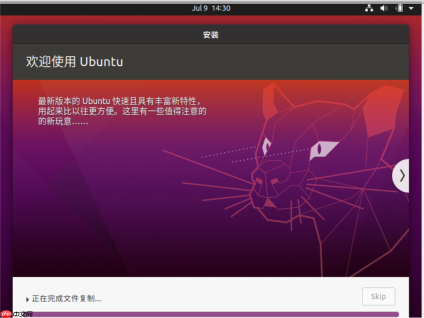 虚拟机安装完成:
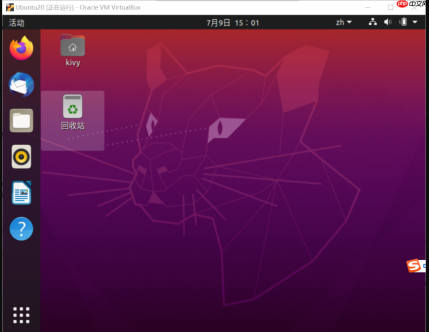 在 Ubuntu 20 中,默认的 Python3 版本是 3.8,我们现在开始正式搭建 Kivy 的打包环境。
首先安装 pip:
sudo apt install python3-pip
然后安装 Buildozer:

pip3 install buildozer
接着安装 Buildozer 的依赖项:
sudo apt update
sudo apt install -y git zip unzip openjdk-8-jdk python3-pip autoconf libtool pkg-config zlib1g-dev libncurses5-dev libncursesw5-dev libtinfo5 cmake libffi-dev libssl-dev
pip3 install --user --upgrade Cython==0.29.19 virtualenv  # the --user should be removed if you do this in a venv
# add the following line at the end of your ~/.bashrc file
export PATH=$PATH:~/.local/bin/
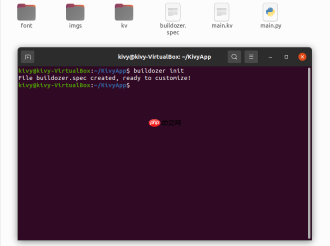
在完成上述依赖项的安装后,我们将程序代码复制到虚拟机中(可以通过共享文件夹或直接拖入),然后在命令行终端中执行以下命令以初始化 Buildozer 配置文件:
buildozer init
这将在目录下生成一个名为
buildozer.spec
的文件,其中包含了程序的一些配置信息。由于我们的程序使用了一个独立的字体文件,我们需要将 ttf 文件格式添加到
buildozer.spec
的配置选项中:
source.include_exts = py,png,jpg,kv,atlas,ttf
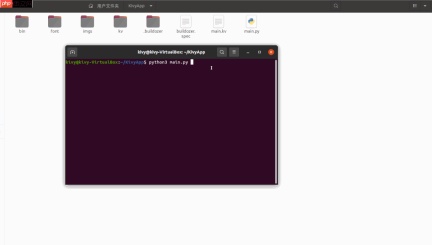
 在 Linux 上测试运行程序:
python main.py
可以看到,这个在 Windows 上编写的图形程序在 Linux 上也能正常运行,而且程序的样式没有变化(PyQt5 中原生小控件会根据平台不同呈现出不同的样式)。
 完成上述步骤后,我们可以运行 Buildozer 的命令来测试和打包 APP。
运行命令:
buildozer -v android debug
第一次运行会很漫长,因为需要下载 Android SDK、Android NDK 等工具,请耐心等待。
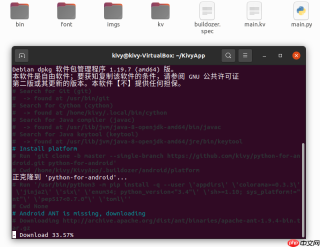 然后还有漫长的编译过程:
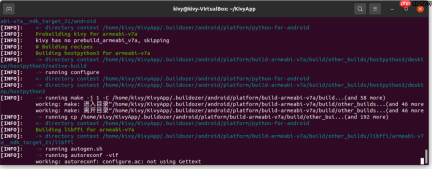 最终打包完成:
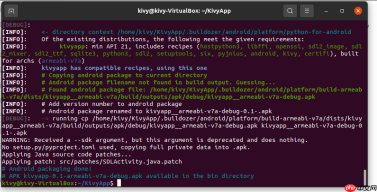 这个过程确实很漫长,具体时间可以参考这篇文章的发布时间,实在是太不容易了。
最终在 bin 目录下生成一个 apk 文件:
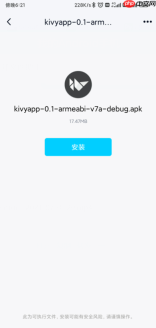
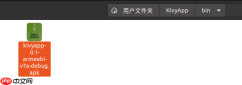 我们将其发送到手机上并进行安装。
 最后是运行效果:
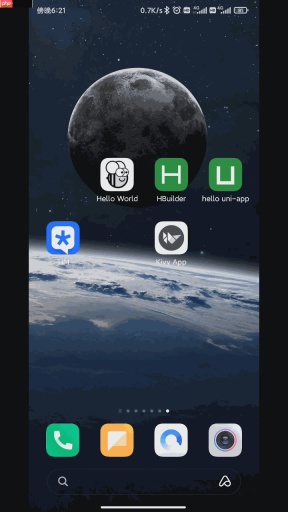 可以看到,程序内小部件的位置和大小与桌面版的图形界面有一定的差异,这是因为我们这个程序是以桌面端为基准编写的,也没有对移动端进行兼容性的适配设置。
不过,其功能仍然是相同的。
这样我们就完成了使用 Kivy 编写和打包安卓APP的过程。
Python免费学习笔记(深入):立即使用
在学习笔记中,你将探索 Python 的核心概念和高级技巧!


