






把大文件转移到外置硬盘,建议先拷贝、核对文件完整,再处理Mac上的原件。跨磁盘直接拖移通常是拷贝,不会立即释放内置磁盘空间;大于4GB的单个文件还要避开FAT32格式。
一、先确认硬盘有空间且可写入
格式和剩余容量都会影响大文件能否传过去。
① 连接外置硬盘,打开磁盘工具,在“外置”下选择目标宗卷,核对名称、格式和可用容量。

② 确认容量足以容纳要转移的文件。常见的APFS、Mac OS扩展、exFAT可用于Mac写入;NTFS通常只读,FAT32有单文件大小限制。不要在未备份时直接重新格式化。
二、拷贝到外置硬盘的目标文件夹
以下先保留原件,传输意外中断时仍有原始资料。
① 在访达中打开原文件所在文件夹,选中需要转移的视频、安装包或其他大文件。
② 再打开一个访达窗口,进入外置硬盘,按需新建一个接收文件夹。
③ 把选中的文件拖到外置硬盘的目标文件夹中,松开鼠标开始拷贝。也可先按Command-C,进入目标文件夹后按Command-V。

④ 等待拷贝进度结束;传输过程中不要拔线或关闭正在执行任务的Mac。
三、核对副本后再释放本机空间
只有外置硬盘上已有可用副本,才处理原件。

① 从外置硬盘打开几份关键文件,核对文件数量、大小及实际内容。重要资料还应保留另一份独立备份。
② 确认转移成功后,把Mac上的对应原件移到废纸篓。不要连同应用资料库或不确定用途的文件夹一起删除。
③ 再次核对废纸篓内容,只在确认不再需要时清倒废纸篓,随后查看内置磁盘可用空间。
④ 结束外置磁盘上的读写,在访达边栏点按磁盘旁的推出按钮,再断开连接。
四、提示没有权限时检查可写状态
只检查自己的资料盘,不要给所有用户开放写入权限。
① 在访达中选中外置宗卷,按Command-I打开“显示简介”。
② 展开共享与权限(Sharing & Permissions),查看当前用户是否有读与写权限。
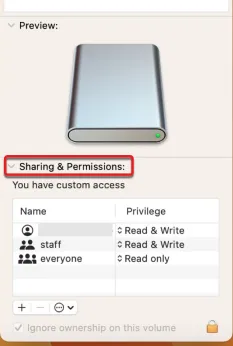
③ 若是只读NTFS或受管理的磁盘,先按格式或管理策略处理;修改普通文件权限不能解决文件系统只读问题。














