






忘记Mac登录密码时,先检查输入法和大小写,再使用登录窗口提供的重设选项;无法继续时可进入macOS恢复。具体途径取决于Apple账户、FileVault恢复密钥和设备设置。重设密码不能绕过激活锁,也不保证取回旧钥匙串中的密码。
一、先确认密码类型并查看重设入口
以下针对本人有权管理的mac用户账户;mac登录密码与apple账户密码不同。
① 在登录窗口检查大小写锁定与输入法,重新输入本机用户密码,避免把Apple账户密码填到登录栏。
② 如果密码栏旁有问号,点按它查看提示;没有提示时,最多尝试输入三次后,再查看是否出现重设信息。
③ 出现重设密码或重新启动并显示密码重设选项时,点按这条信息。

④ 按实际提示使用Apple账户验证,或输入FileVault恢复密钥,选择自己的用户并创建新密码。若账户提示已锁定,先等待显示的时间结束再重试。
二、从macOS恢复进入密码重设
登录窗口无法完成时再使用此分支;Apple芯片与Intel机型的启动方式不同。
① 将Mac关机。Apple芯片机型按住电源按钮,出现启动选项后选择选项→继续;Intel机型开机时立即按住Command-R,直至出现恢复界面。
② 系统要求选择知道密码的用户时,点按忘记所有密码?。

③ 按窗口要求输入这台Mac曾使用的Apple账户信息或FileVault恢复密钥;如需选择宗卷,选择实际启动磁盘。
④ 如果此时已成功设置新密码,从苹果菜单重新启动后使用新密码登录。如果只回到恢复工具窗口且还未设置成功,再执行下一节。


三、需要时运行恢复中的重设助理
此操作在macOS恢复内进行,仍可能要求账户或恢复密钥验证。
① 从恢复界面菜单栏选择实用工具→终端。
② 输入resetpassword,按Return。
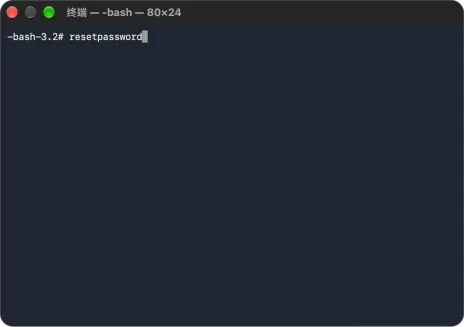
③ 在打开的助理中选择我忘记了密码或与实际情况相符的登录密码无效选项,再点按下一步。
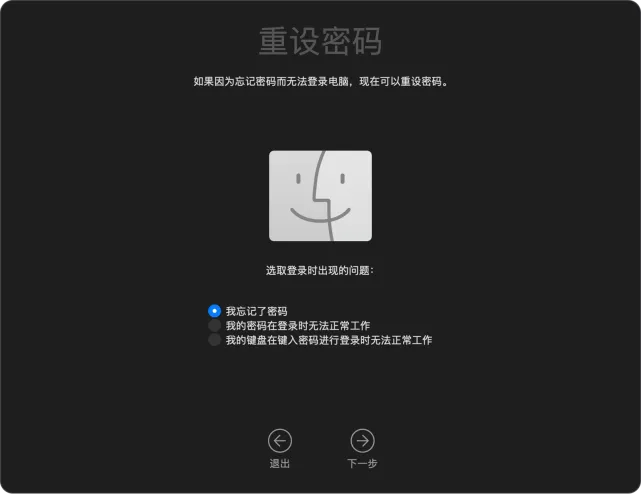
④ 按提示完成身份验证,为自己的账户创建并确认新密码;完成后重新启动Mac,使用新密码登录。
四、恢复材料不可用时先确认数据后果
FileVault恢复密钥与Apple账户恢复密钥不同,不能互相替代。
① 如果请求恢复密钥的Mac运行macOS Tahoe 26或更高版本,可在同一Apple账户、已开启iCloud密码与钥匙串的其他设备上,打开密码App并搜索恢复密钥,检查是否有这台Mac的记录。
② 如果全部验证途径均不可用,先确认重要资料的备份情况。抹掉Mac会永久移除用户账户和数据,不能作为保留原资料的密码重设方法;不要为了尝试登录直接执行抹掉。














