






Mac管理员可在“隐私与安全”中开启FileVault,并选择账户恢复或妥善保存恢复密钥。它保护启动磁盘的数据;若登录密码无法重设且恢复途径也丢失,资料可能无法恢复。启用前先备份重要文件。
一、在系统设置中开启文件保险箱
apple芯片或t2机型的内部数据已有硬件加密,filevault进一步要求凭据访问;较早intel机型的处理方式不同。
(1)使用管理员账户登录,先把重要文件备份到独立存储位置,确认备份可读取。
(2)打开苹果菜单→系统设置,在边栏选择隐私与安全。
(3)向下找到文件保险箱(FileVault),进入后点按开启控制;若已开启,保留当前状态即可。
(4)按提示输入管理员登录密码,继续到恢复方式选择。
二、旧版系统从安全性与隐私进入
仍使用系统偏好设置时按本节进入;恢复方式及密钥保存见下一节。
(1)从苹果菜单打开系统偏好设置。

(2)点按安全性与隐私。

(3)切换到文件保险箱标签。


(4)若启用按钮不可用,点按左下角锁形图标,输入管理员密码并解锁。
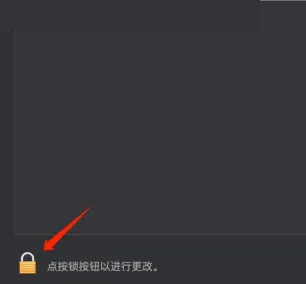
(5)点按启用文件保险箱,进入恢复方式选择。

三、选择恢复方式并确认加密状态
按窗口提供的方式选择其中一种;恢复密钥应存放在加密启动磁盘之外,不与电脑放在一起。
(1)若选择iCloud账户恢复,确认本人能够正常访问该账户,再按提示继续。组织管理的Mac按管理员提供的恢复方案操作。
(2)若选择创建恢复密钥,准确记录系统生成的字母和数字,妥善保存;不要只把唯一副本存在这台Mac的加密磁盘中。

(3)点按继续。如有启用用户按钮,选择需要解锁磁盘的用户,输入其登录密码并按提示确认。
(4)按系统要求完成后续操作;需要重新启动时先保存工作。重新打开文件保险箱设置,确认已开启,或等待系统显示的加密过程完成。














