






在 windows server 上安装远程桌面服务(rds)需要先在服务器管理器中添加“远程桌面会话主机”角色服务,随后通过 powershell 或图形界面完成 rds 部署并配置连接程序。具体做法是:打开服务器管理器,选择添加角色和功能,勾选远程桌面服务并在详细信息中选中远程桌面会话主机;部署完成后,进入远程桌面管理面板创建新的部署,指定会话主机、web 访问和网关组件,最后发布应用程序或完整桌面。此过程会安装必要的系统组件并自动配置防火墙规则,使客户端能够通过 rdp 协议连接。

如何通过图形界面添加远程桌面会话主机角色
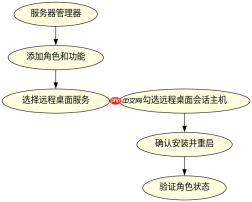
使用服务器管理器添加远程桌面会话主机角色是安装的基础步骤,它负责提供核心的会话管理和用户连接处理能力。操作时需在本地服务器或远程服务器上启动服务器管理器,导航至管理菜单下的添加角色和功能向导,在功能页面确保远程桌面服务被选中,并在角色服务页面明确勾选远程桌面会话主机。这一步骤不会立即启用远程桌面功能,而是安装底层支持组件,为后续的 RDS 部署做准备。执行完毕后需重启服务器以应用更改,之后才能在远程桌面管理控制台中看到部署选项。
ServerManager -AddRoleFeature -Name RemoteDesktopSessionHost -RestartIfNeeded
上述 PowerShell 命令可直接在管理员权限下运行,等效于手动通过 GUI 添加角色。执行后系统会自动下载并安装所需文件,若设置 RestartIfNeeded 参数则会在安装完成后自动重启。验证安装是否成功可运行 Get-WindowsFeature -Name RDS-RD-Server,若 State 显示 Installed 即表示会话主机角色已就绪。此时服务器尚未配置为 RDS 环境,仅具备基础会话能力,需继续通过远程桌面管理工具进行完整部署。

通过 Clawdos API 实现 Windows 自动化:屏幕捕获、鼠标/键盘输入、窗口管理、文件系统操作和 Shell 命令执行。独立版...
如何配置远程桌面部署以启用 Web 访问和网关
完成角色安装后,需通过远程桌面管理控制台配置完整的 RDS 架构,包括会话主机、Web 访问和远程桌面网关三个核心组件。打开服务器管理器中的远程桌面管理,选择新建部署,输入部署名称后选择标准部署类型。在组件选择阶段,务必勾选远程桌面 Web 访问以提供浏览器接入能力,同时勾选远程桌面网关以支持通过 HTTPS 隧道穿越防火墙。会话主机指向当前服务器,Web 访问和网关可指向同一服务器或独立机器。配置完成后系统会自动生成证书请求并配置 IIS 站点,最终发布桌面或应用供客户端连接。此配置确保外部用户可通过 https://server/RDWeb 访问登录门户,实现安全远程接入。

New-RDDeployment -DeploymentName










