






windows 服务解决防火墙阻止 ssdp 的核心做法是:在服务的安装阶段(onstart 之前)通过代码调用 netsh 命令或 windows firewall api,动态添加一条入站规则以允许 udp 1900 端口通信。这样做可以确保服务启动时自动放行流量,无需管理员手动配置防火墙,从而解决因权限不足或策略拦截导致的 ssdp 发现失败问题。

如何通过代码在服务中自动添加防火墙规则
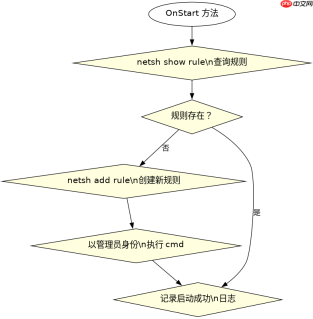
直接回答本节问题:在服务启动逻辑中集成防火墙规则创建代码,利用 netsh advfirewall firewall add rule 命令即可实现自动化放行。具体做法是在服务类的 OnStart 方法中,检查规则是否存在,若不存在则执行命令行添加操作,指定规则名称、协议为 UDP、本地端口为 1900 并设置动作允许。这样服务进程就能在系统重启后自动获得网络访问权限,避免每次启动都需人工干预。
using System;
using System.ServiceProcess;
using System.Diagnostics;

public class SsdpService : ServiceBase
{
    private const string RuleName = "Allow SSDP Service";
    private const int Port = 1900;

    protected override void OnStart(string[] args)
    {
        EnsureFirewallRule();
        StartSsdpDiscovery();
    }

    private void EnsureFirewallRule()
    {
        // 检查规则是否已存在
        var checkCmd = $"netsh advfirewall firewall show rule name=\"{RuleName}\"";
        var checkProc = Process.Start(new ProcessStartInfo
        {
            FileName = "cmd.exe",
            Arguments = $"/c {checkCmd}",
            RedirectStandardOutput = true,
            UseShellExecute = false,
            CreateNoWindow = true
        });
        checkProc.WaitForExit();

        if (checkProc.ExitCode != 0)
        {
            // 规则不存在,创建新规则
            var addCmd = $"netsh advfirewall firewall add rule name=\"{RuleName}\" dir=in action=allow protocol=UDP localport={Port}";
            var addProc = Process.Start(new ProcessStartInfo
            {
                FileName = "cmd.exe",
                Arguments = $"/c {addCmd}",
                UseShellExecute = true, // 需要管理员权限执行 netsh
                Verb = "runas"
            });
            addProc.WaitForExit();
        }
    }

    private void StartSsdpDiscovery()
    {
        Console.WriteLine("SSDP Service Started. Waiting for devices...");
    }
}
上述代码展示了如何在 OnStart 中嵌入规则检查与创建逻辑。首先通过 netsh ... show rule 查询现有规则,如果返回错误码表示规则缺失,则再次调用 netsh ... add rule 进行添加。注意第二次调用必须设置 UseShellExecute = true 并指定 Verb = "runas",因为修改防火墙策略需要提升的权限。程序运行后,系统将自动生成名为 "Allow SSDP Service" 的规则,允许所有入站的 UDP 1900 数据包,从而解除防火墙对 SSDP 广播的阻挡。
如何验证防火墙规则是否生效且无冲突
直接回答本节问题:通过编写一个独立的测试客户端程序,模拟 SSDP M-SEARCH 请求并监听响应,同时结合 netsh 命令查看规则详情来验证连通性。具体做法是创建一个简单的 UDP Socket 发送搜索包,并在同一端口接收来自设备的响应。如果收到响应,说明防火墙规则已正确放行;如果没有,则检查规则状态或使用 netsh advfirewall firewall dump 导出当前配置进行比对。

通过 Clawdos API 实现 Windows 自动化:屏幕捕获、鼠标/键盘输入、窗口管理、文件系统操作和 Shell 命令执行。独立版...

using System;
using System.Net;
using System.Net.Sockets;
using System.Text;
using System.Threading;

public class SsdpTester
{
    public static void Main()
    {
        UdpClient client = new UdpClient();
        IPEndPoint endpoint = new IPEndPoint(IPAddress.Parse("239.255.255.250"), 1900);

        // 构建 SSDP M-SEARCH 请求
        string request =
            "M-SEARCH * HTTP/1.1\r\n" +
            "HOST: 239.255.255.250:1900\r\n" +
            "MAN: \"ssdp:discover\"\r\n" +
            "MX: 3\r\n" +
            "ST: ssdp:all\r\n" +
            "\r\n";

        byte[] data = Encoding.ASCII.GetBytes(request);
        client.Send(data, data.Length, endpoint);
        Console.WriteLine("Sent M-SEARCH request.");

        // 监听响应
        client.Client.ReceiveTimeout = 5000;
        try
        {
            while (true)
            {
                IPEndPoint remoteEP = new IPEndPoint(IPAddress.Any, 0);
                byte[] response = client.Receive(ref remoteEP);
                string responseText = Encoding.ASCII.GetString(response);
                Console.WriteLine($"Received from {remoteEP}: {responseText}");
            }
        }
        catch (SocketException ex)
        {
            if (ex.SocketErrorCode == SocketError.TimedOut)
            {
                Console.WriteLine("No response received within timeout.");
            }
            else
            {
                Console.WriteLine($"Socket error: {ex.Message}");
            }
        }
        finally
        {
            client.Close();
        }
    }
}
该测试程序通过向 SSDP 多播地址 239.255.255.250 发送标准的 M-SEARCH 请求来验证网络通路。如果防火墙规则如第一节所述已成功添加,任何支持 SSDP 的设备(如路由器、媒体服务器)都会回复包含其描述信息的 UDP 数据包。测试程序会捕获这些响应并打印出来。若超时未收到响应,通常意味着防火墙仍阻止了入站流量,或者目标设备未启用 SSDP 服务。此时可运行 netsh advfirewall firewall show rule name="Allow SSDP Service" 确认规则状态是否为 Enabled 且 Action=Allow。
当服务以非管理员身份运行时如何处理权限问题
直接回答本节问题:如果 Windows 服务配置为使用普通用户账户而非 LocalSystem 或 Administrator 运行,则无法直接修改防火墙规则。解决方法是在服务安装时使用 InstallUtil 工具或在部署脚本中预先添加规则,或者在服务内部使用 Impersonation 临时提升权限,但更推荐的做法是将服务账户设置为具有管理权限的组,或在服务启动前通过计划任务触发一次管理员脚本来完成规则配置。
在实际部署中,许多企业环境出于安全考虑,禁止服务以高权限运行。此时,直接在 OnStart 中调用 netsh runas 可能会因用户令牌权限不足而失败。一种稳健的策略是分离“配置”与“运行”:在服务的安装程序(Installer)中,重写 Install 方法,在此阶段以安装者身份(通常是管理员)添加防火墙规则。这样,即使服务运行时权限较低,规则也已存在于系统中。另一种方案是使用 PowerShell 脚本配合 Scheduled Task,在系统启动时以管理员身份执行一次规则检查,确保服务启动前网络环境就绪。对于 SSDP 这种低信任度的协议,建议仅在受控内网环境中放宽防火墙限制,并严格限制规则的作用域(如仅允许特定子网)以减少攻击面。










