





Windows 远程桌面怎么启用

胖宇大大_4013

胖宇大大_4013

2026-11-26

136人浏览

原创

在 windows 系统中启用远程桌面,最直接的方法是通过系统设置界面开启“远程桌面”开关。具体操作是进入 设置 > 系统 > 远程桌面,将 启用远程桌面 选项切换为 开 状态。这一操作会自动配置必要的防火墙规则并启动相关服务,使得同一网络内的其他设备可以通过远程桌面客户端连接到此计算机。

Windows 远程桌面怎么启用

如何通过命令行快速启用远程桌面

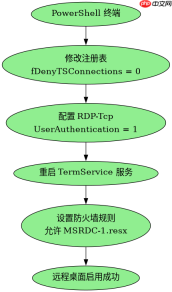
对于习惯使用命令行或需要脚本化部署的用户,可以直接通过 PowerShell 修改注册表项来启用远程桌面。执行 Set-ItemProperty -Path 'HKLM:\SYSTEM\CurrentControlSet\Control\Terminal Server' -name "fDenyTSConnections" -Value 0 命令可以关闭拒绝远程连接的标志。同时,还需要确保 RemoteRegistry 和 TermService 服务处于运行状态,并通过 netsh advfirewall firewall set rule group="@MSRDC-1.resx" new enable=yes 放行防火墙流量。这种方法无需打开图形界面即可完成配置,适合批量管理场景。
Windows 远程桌面怎么启用

Set-ItemProperty -Path 'HKLM:\SYSTEM\CurrentControlSet\Control\Terminal Server' -name "fDenyTSConnections" -Value 0
Set-ItemProperty -Path 'HKLM:\SYSTEM\CurrentControlSet\Control\Terminal Server\WinStations\RDP-Tcp' -name "UserAuthentication" -Value 1
Restart-Service TermService
netsh advfirewall firewall set rule group="@MSRDC-1.resx" new enable=yes

上述代码执行后,系统将允许基于网络级别身份验证 (NLA) 的远程连接。如果不需要 NLA 以提高兼容性(例如连接旧版客户端),可以将 UserAuthentication 设置为 0,但这会降低安全性。重启 TermService 服务后配置立即生效。

启用远程桌面后如何确保网络可达

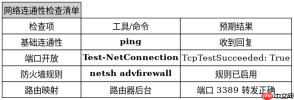
启用远程桌面功能后,必须确保目标主机在网络上可被访问。这通常涉及检查本地防火墙是否放行了 TCP 3389 端口,以及路由器是否正确进行了端口映射。如果在局域网内无法连接,首先应确认两台设备处于同一子网,并使用 ping 命令测试基本连通性。若 ping 通但远程桌面失败,则需检查 Windows 防火墙的高级设置中,入站规则里名为 远程桌面 (-TCP 3389) 的规则是否已启用。对于外网访问,需在路由器上设置静态 NAT 或端口转发,将外部请求指向内部主机的 IP 地址,并注意 ISP 可能封锁了家庭宽带的 3389 端口。

Windows Execution Interface for OpenClaw

通过 Clawdos API 实现 Windows 自动化:屏幕捕获、鼠标/键盘输入、窗口管理、文件系统操作和 Shell 命令执行。独立版...
下载

Windows 远程桌面怎么启用

netsh advfirewall firewall add rule name="Remote Desktop" protocol=TCP dir=in localport=3389 action=allow

该命令显式添加了一条防火墙入站规则,允许 TCP 协议的 3389 端口流量。这是排查远程桌面连接问题的关键步骤,因为默认的启用操作虽然通常会添加此规则,但在某些自定义安全策略下可能被覆盖或删除。执行此命令后,无需重启服务即可生效。

远程桌面连接时的身份验证机制是什么

启用远程桌面后,默认启用的身份验证机制是网络级别身份验证 (NLA)。这意味着在用户会话建立之前,客户端必须先向服务器进行身份验证。这种机制提高了安全性,因为它防止了未经授权的尝试接触登录屏幕。如果客户端不支持 NLA 或服务器配置为不允许非 NLA 连接,连接将会失败。管理员可以在 远程桌面配置 中取消勾选 仅允许运行使用网络级别身份验证的远程桌面的计算机连接 来禁用 NLA,但这会暴露服务器在未认证状态下,增加安全风险。此外,连接时必须提供具有远程桌面用户权限的账户凭据,默认情况下只有 Administrators 组的成员才拥有此权限,普通用户需通过 选择远程用户 选项手动添加。

相关文章

PHP速学视频免费教程(入门到精通)
PHP速学视频免费教程(入门到精通)

PHP怎么学习?PHP怎么入门?PHP在哪学?PHP怎么学才快?不用担心,这里为大家提供了PHP速学教程(入门到精通),有需要的小伙伴保存下载就能学习啦!

下载

相关标签:

windows 远程桌面

本站声明:本文内容由网友自发贡献,版权归原作者所有,本站不承担相应法律责任。如您发现有涉嫌抄袭侵权的内容,请联系admin@php.cn

相关专题

更多
服务器是什么
服务器是什么

服务器是一种计算机硬件设备或软件程序,它具有强大的计算和存储能力,用请求、存储数据和提供服务。它在互联网中着关重要的作用,为用户提供各种服务和资源。本专题为大家提供服务器相关的文章、下载、课程内容,供大家免费下载体验。

2023.08.15

477

5

连接apple id服务器时出错
连接apple id服务器时出错

连接apple id服务器时出错的原因包括网络连接问题、服务器问题、Apple ID账户问题、设备问题、防火墙或安全软件问题、时间和日期设置问题、Apple服务器维护等。本专题为大家提供apple id相关的文章、下载、课程内容,供大家免费下载体验。

2023.09.08

1040

5

搭建互联网服务器
搭建互联网服务器

搭建互联网服务器需要:1、选择合适的硬件和操作系统,第一步是选择合适的硬件和操作系统;2、安装和配置操作系统,是搭建互联网服务器的关键步骤;3、安装和配置服务器软件,是搭建互联网服务器的下一步,常见的服务器软件包括Apache、Nginx、Tomcat等;4、配置防火墙和安全性,是搭建互联网服务器的重要步骤;5、域名解析和配置,是搭建互联网服务器的最后一步。

2023.09.19

3892

5

如何查看服务器状态
如何查看服务器状态

查看服务器状态的方法有使用命令行工具、图形界面工具、监控工具、日志文件和远程管理工具等。本专题为大家提供服务器状态相关的文章、下载、课程内容,供大家免费下载体验。

2023.10.09

1256

5

服务器域名转接慢怎么解决
服务器域名转接慢怎么解决

服务器域名转接慢的解决办法有DNS优化、服务器优化、CDN加速、前端优化和网络优化等。本专题为大家提供服务器相关的文章、下载、课程内容,供大家免费下载体验。

2023.10.17

1129

5

服务器评测软件
服务器评测软件

服务器评测软件有PassMark Software、CPU-Z、GPU-Z、CrystalDiskMark、IOmeter、JMeter、LoadRunner、Apache Bench等等。详细介绍:1、PassMark Software是一款综合性的服务器性能测试软件,可以评估服务器在各种负载条件下的性能;2、CPU-Z是一款可以提供服务器CPU详细信息的软件等等。

2023.10.17

594

3

如何开启TFTP服务器
如何开启TFTP服务器

开启TFTP服务器的步骤包括选择TFTP服务器软件、下载和安装软件、配置TFTP服务器以及启动和测试服务器等。本专题为大家提供服务器相关的文章、下载、课程内容,供大家免费下载体验。

2023.10.18

3616

4

服务器负载不兼容怎么解决
服务器负载不兼容怎么解决

解决方法:1、增加服务器资源;2、负载均衡;3、优化应用程序;4、增加缓存机制;5、分布式架构;6、限流和熔断;7、自动化扩容。想知道更详细服务器负载不兼容的解决方法,可以访问本专题下面的文章。

2023.10.20

6912

4

宽带如何接入服务器
宽带如何接入服务器

宽带接入服务器的方法有ADSL宽带接入服务器、光纤接入服务器、无线接入服务器和以太网接入服务器等。本专题为大家提供相关的文章、下载、课程内容,供大家免费下载体验。

2023.10.20

1027

5

热门下载

更多
网站特效
/
网站源码
/
网站素材
/
前端模板

精品课程

更多
相关推荐
/
热门推荐
/
最新课程
Navicat BI 3 Windows 用户手册

共0课时 | 0人学习

Navicat 18 macOS用户手册

共0课时 | 0人学习



