






安装 Nod 桌面版时,先根据系统和芯片选择官方安装包,再决定使用本机助手还是连接已有服务器。macOS 需要 14 或更高版本,Windows 本地助手需要 Windows 11 x64 和 WSL 2 等条件;桌面安装路线不要求提前安装 Node.js 或 Docker。首次启动还需完成模型连接与必要的初始设置,不能把程序能打开当作助手已经可用。
下载 Nod 前怎样选对系统和芯片
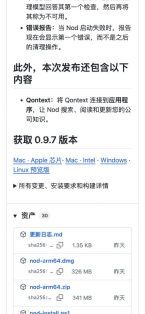
本篇按桌面安装路线说明,安装包以官方发行页当时提供的文件为准。本文核对的发行版是 nod v0.9.7,不代表你打开页面时一定仍是这个版本。先看版本,再看同一版本里的安装文件和运行时文件,不要混用不同发行版的组件。
Mac用户先点开“关于本机”看芯片/处理器信息:Apple芯片的选nod-arm64.dmg,Intel芯片的选nod-x64.dmg,两个版本不能乱选,不然跑不起来。Windows用户选nod-Setup-x64.exe,本地运行还得开硬件虚拟化、装WSL 2,至少留20GB的空闲磁盘空间。
下载桌面程序与首次运行时是两个阶段。官方文档给出的本地助手下载规模约为 Mac 1.8 GB、Windows 2.1 GB,实际以发行版和进度为准。连接已有服务器不需要准备完整的本地运行环境,是否采用这条路线应先确定。
☞☞☞AI 智能聊天, 问答助手, AI 智能搜索, 多模态理解力帮你轻松跨越从0到1的创作门槛☜☜☜
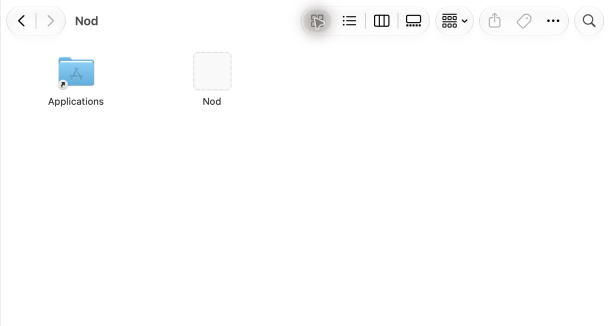
macOS 怎样打开 Nod 安装包
打开和你芯片匹配的DMG文件,把Nod图标拖进Applications文件夹,之后再从应用程序目录里启动。别一直放在下载文件夹、挂载盘里,或者不同版本的旧安装副本里反复开,更新完也要确认你打开的是刚装的新版本。第一次启动弹出的系统权限确认是用来核对下载来源的,别为了开软件直接关系统保护,运行来源不明的文件。
要是系统阻止软件启动,先去核对你下的是不是官方最新版,再看设备管理规则,公司配发的受管控电脑可能需要管理员单独放行。别动不动就删用户资料来修问题,对话记录、工作区和保存的服务器连接信息,都是和程序文件分开存的。
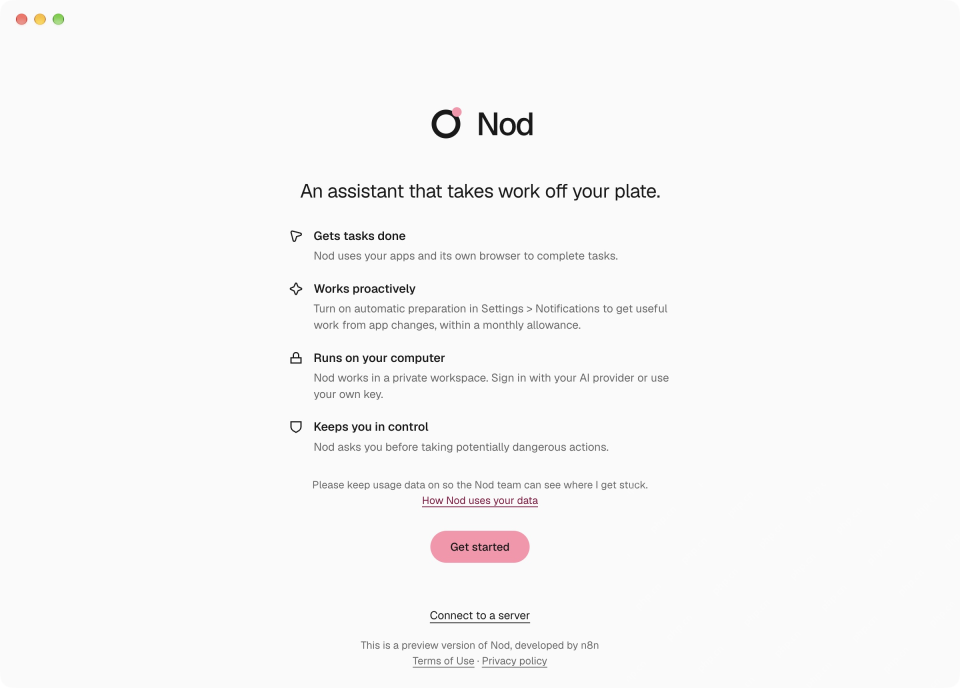
首次欢迎页怎样选择本机助手或服务器
点Get started就是开始配置本地助手,点Connect to a server就是连你已经有的Nod服务器。连服务器的时候填对应的地址和访问令牌,服务端上存的模型、资料和账号都属于那台服务器,不会自动同步到你当前这台电脑上生成新副本。地址要找服务器的管理员要,别把大模型服务的地址填到助手的服务器连接入口里。
选本地助手的话,程序会自己准备对应的运行环境,这段时间保持网络连着,盯着当前的加载状态就行。要是暂时没法保存设置,等加载进度走完再操作,别连着反复开好几个程序副本。加载失败的话先点展开Details看具体报错,对应当前阶段的问题处理,缺运行时文件的话,就用同一个发行版里提供的文件。

Nod 初始设置里哪些内容可以先跳过
邮箱连接和About you的个人信息填写项,都可以直接按界面提示跳过,没绑邮箱账号也能正常用文本处理、文件上传和公开资料查询的功能。要接入邮箱的话,在正式授权页面核对要申请的服务和权限,授权失败也不用把之前填的所有设置全清空。千万别把登录凭据往聊天输入框里粘。
模型连接是能不能正常让助手回复、调用工具的核心前提。没有配置好的可用模型的话,选一个你有权限用的模型服务商,要是用的是自己搭的兼容服务,在More providers里选Your own server,填好对应地址和需要的密钥就行。连接成功和账号有可用额度是两个分开的检查项,存了密钥也不代表列表里所有列出来的模型都能正常调用。
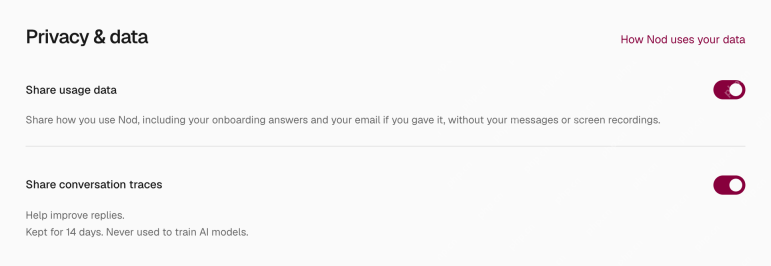
Privacy & data设置里把使用数据和对话追踪分成了两类,你看完当前页面的选项说明自己选就行,装了本地版也不代表所有隐私选项默认都是关闭的。通知、邮件更新提醒和开机启动这些功能各有用途,别以为开了通知就等于同意程序跑持续后台任务。
安装完成后怎样做一项不依赖邮箱的验证
点进Chat页面之后,先发一个要求明确的小任务,比如“我之后会发两份文本格式的报价,请你按币种、总价、交付时间做对比,缺失的项单独列出来,只输出结果,不要主动联系商家”。之后把材料粘贴或者上传上去,看它返回的是可以直接核对的对比结果,而不是只发一句收到任务的提示。
这一步依次验证:模型能正常回复、上传的材料能被读取、后续任务能正常推进、生成的结果能正常打开。出模型相关的报错就去Settings → Models页面看具体原因,出运行环境的问题就去看启动日志或者Details里的说明,没定位到具体故障之前,别上来就反复重装客户端。
关窗口、退出和更新 Nod 有什么区别
用本地助手的时候,关窗口之后程序一般会留在Mac菜单栏或者Windows系统托盘里,后台的周期任务还能正常跑,前提是程序保持运行、电脑没休眠。选Quit Nod才会把本地助手完全停掉。连远端服务器的话,你退出本地客户端不等于把服务器关了,服务器得单独保持运行才能用。
更新之前先把当前正在跑的任务收尾,确认状态没问题,再点Check for Updates,等提示出来之后点Restart to update完成更新。只更本地客户端不会同步更新远端服务器的内容。要是更新失败,先把当前的报错阶段和原因记下来,别直接删配置文件夹或者系统里的私有用户目录,这些目录里存着你要保留的所有工作数据。













