






Nod 可以在聊天中创建一次性或周期 Schedule,再到 Scheduled 核对指令、时区、下次执行时间和模型。创建后先用 Run now 验证结果,再检查周期是否仍开启。本文按创建、试跑、查看结果、修改和暂停展开;本机助手需要 Nod 持续运行且电脑保持唤醒,关窗口与退出程序的影响不同。
给 Nod 的定时指令要包含哪些条件
先想清楚你要的是一次性提醒,还是周期性自动执行的任务。举个例子,你可以直接发:“每个工作日上午 9 点,按 asia/shanghai 时区整理我提供的项目页面变化,结果只在 nod 里发我摘要,不发给其他人,不修改页面内容。页面没变化就别发提醒,执行失败的时候直接说明原因。” 页面地址必须你自己明确给出,别把没授权过的陌生网站当成已经绑定好的可用工具。
要注意,“每次执行都给我发摘要”和“只有页面变了才提醒”是两个完全不同的输出规则,别混在一起写得模棱两可。先想清楚要不要每次执行都收到通知,再把要求写进指令里。如果任务涉及邮箱、日历,要明确说明用哪个账号、覆盖什么范围;还没完成授权绑定的应用先提前连好,别让系统靠名字瞎猜你要用哪个账号。
Nod默认会用你第一次打开浏览器时保存的时区,也可以去 Settings → General 页面手动修改。跨地区使用的时候,明确指定时区比反复写“每天早上”要靠谱得多。先把任务名、完整执行规则、触发时间、各类限制都捋顺了,再去核对已经保存好的定时安排。
怎样在 Scheduled 确认任务已经保存
不同界面版本可能显示 Tasks 或 Scheduled,先通过任务列表入口定位,再按名称、周期和下次时间确认。列表布局变化不影响区分一次性任务和周期安排。
Nod回复你已经保存任务之后,直接打开Scheduled页面。按任务名找到对应的条目,核对周期类型、下次执行时间、启用状态和调用模型;如果只是在聊天里看到一张任务建议卡,还没点确认保存,那这个周期任务根本不会开始跑。点New schedule会跳回聊天界面引导你一步步补全信息,不会直接随便跑默认任务。
☞☞☞AI 智能聊天, 问答助手, AI 智能搜索, 多模态理解力帮你轻松跨越从0到1的创作门槛☜☜☜
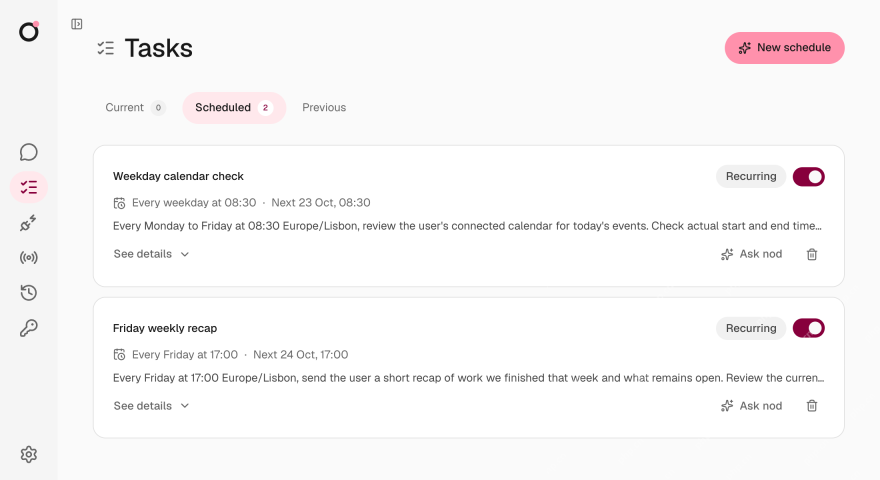
点任务名展开,读一遍完整的执行指令。重点核对你之前提的约束条件有没有漏,比如“只在Nod内发结果、不能发给其他人、没变化就不发消息”这类要求。任务名只是个短标识,不能代替完整的指令正文。要是发现重复创建了任务,先和已有条目比对清楚,别靠反复新建任务来解决第一次没执行的问题。
怎样用 Run now 测试而不改变下一次周期
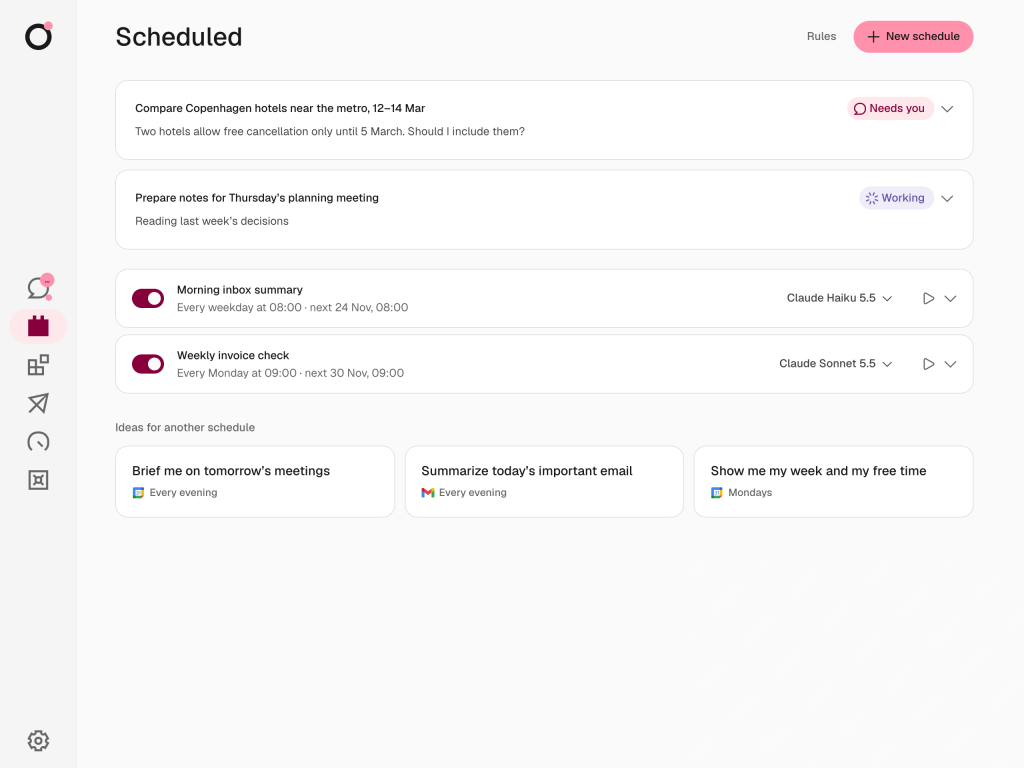
在对应的任务条目上点Run now的播放按钮就行。试跑用你之前存好的指令立刻执行,不会改动原定的下一次触发时间,也不会自动把已经暂停的任务恢复成启用状态。哪怕你指令里写的是别的日期,手动点试跑也会立刻执行,所以点之前先确认你确实愿意现在就跑这个任务。
看到Queued说明任务已经进排队队列,Working是正在执行,Needs your input是需要你补充信息。当前这次运行没结束的时候别反复点按钮,点再多也没法加快执行速度。要是弹出需要你输入信息的提示,直接在当前任务里处理就行,别另外新建一个同名的定时任务。
怎样核对一次运行到底做了什么
点任务名就能看到最近的运行记录,对应每条记录的执行时间、状态和结果都列在里面。展开单条运行记录,检查它有没有访问正确的资料、有没有遇到登录报错或者模型调用错误。哪怕任务是定时器自动触发的,也得按这个步骤检查,别觉得“它按时跑了”就等于所有外部操作都是符合你要求的。
需要停止当前一次工作时用 Stop this run。它只影响这次运行,不会关闭未来周期;要停止未来执行,应使用周期暂停开关。已经交给外部应用的操作可能完成了,停止后重试前先查结果。

如果你要求的是每次都发摘要或者提醒,那正常跑完每次都能收到约定的结果;如果是监控变动的任务,例行检查没发现变化就不会发消息。失败的运行点进去就能看到具体失败原因。没收到消息不一定是出错了,但也不能光靠“没收到提醒”就断定检查结果正常,一定要去运行记录里核对。
Nod 的定时结果在哪里查看和核对费用
执行结果默认会出现在Nod里;如果你之前是从外部聊天渠道接入用的助手,结果也可能按对应渠道的规则推送过去。先确认结果符合你的要求,要是结果是文件形式,得打开检查里面的内容对不对。别把任务刚启动的提示当成最终交付结果,也别把示例数据当成这次实际查到的真实内容。
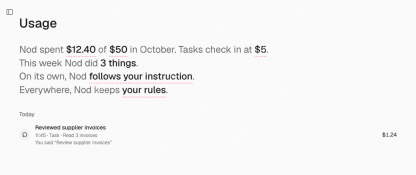
Usage 可核对已记录的活动和已知费用;模型没有价格信息时,不能据此认定成本为零。需要长期运行时,先测试一轮,评估结果是否足够有用,再决定频率和模型,避免每几分钟重复做一次昂贵但没有新信息的任务。
怎样修改 Nod 定时任务而保留原有限制
点Edit schedule就能看到当前任务的名称、指令和触发时间,改完之后先预览一下下次执行的时间,再点Save changes保存。只想改触发时间的话就只动时间就行;要是要换掉整个任务的执行内容,一定要把完整的目标和约束条件重新写全,别把重要限制简化成“和之前一样”。点取消编辑的话,当前改的所有内容都不会存下来。
你也可以点Ask Nod,用自然语言让它帮你改,比如直接说“把这个监控任务改成每周一上午 9 点跑,结果还是只在 Nod 里发,不能对外发送”。改完一定要回Scheduled页面复核一遍,别光看它回复说“我理解了”就完事。任务名、触发时间、允许执行的操作是三个独立的设置项,不能因为你改了任务名,就默认它自动扩大了执行权限。
暂停后怎样确认 Nod 不再执行未来周期
直接点任务对应的开关就能暂停,之后确认它显示非活动状态就没问题。Stop this run和暂停任务是两个完全独立的操作:只停掉当前这一次运行,根本不会阻止下一次到点的自动执行。要恢复任务的话再开开关就行,开完记得核对下一次的触发时间。删除任务也会停止未来的所有自动运行,但之前的运行记录还是会留在Usage页面里,别以为删了任务就能撤回之前已经执行完的外部操作。
要是到点任务没跑,先检查你装助手的那台设备。桌面本地模式的前提是Nod正在运行、电脑没休眠、网络正常;你点Quit完全退出程序,或者电脑休眠,都会导致任务没法触发。开机自启一般是在你登录系统账号之后才生效,不是一通电就自动跑。用远端模式的话,就去核对对应的服务器是不是一直正常运行。
Quiet hours主要是调整助手主动发提醒的策略,你自己明确创建的定时任务还是会按原定安排正常执行、交付结果。别用静默时段代替暂停周期任务。长期不用的任务先点暂停,确认不会再产生新的运行记录之后,再按你自己的需求处理历史结果就行。













