






光影魔术手可通过抠图工具分离照片主体。提供“智能抠图”的版本可先自动识别,再用选中笔和删除笔修正边缘;需要透明背景时,保存为PNG。智能抠图自4.5.8加入,旧版可选自动或手动抠图。
一、打开照片并启动抠图
先使用未压缩过度、主体边缘清楚的照片。
1、点击打开,选择需要处理的照片。
2、展开工具栏的抠图下拉菜单。窗口较窄时,可从更多菜单查找抠图。
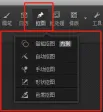
3、选择智能抠图,等待处理完成。出现进度提示时先不要重复点击;旧版没有该项时,改用自动或手动抠图。
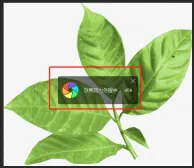
二、修正边缘并导出透明图片
棋盘格表示透明区域,检查重点是主体边缘和内部空隙。
1、处理完成后放大查看主体,检查是否漏掉细小部分或保留了多余背景。

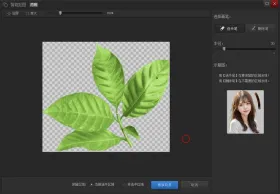
2、用选中笔补回需要保留的区域,用删除笔去掉多余部分;靠近边缘时缩小画笔半径。
3、点击替换背景,选择透明背景。
4、确认边缘后点击另存为,保存类型选择PNG,换一个文件名保存。JPEG不支持透明背景。













